

作成日
:2026.06.24

「シェアコンテンツ機能」とは、Myforexに登録しているご自身のポートフォリオを、ブログやサイト、SNSなどで手軽に共有できる機能です。
単にページへのリンクを貼るだけでなく、データを自由に出力、カスタマイズできます。
自身のトレード記録の保管としてはもちろん、ブログのコンテンツ充実や、SNSでのフォロワーへの成果報告にぜひご活用ください。
シェアコンテンツ機能の使用方法については、以下の手順の通りです。
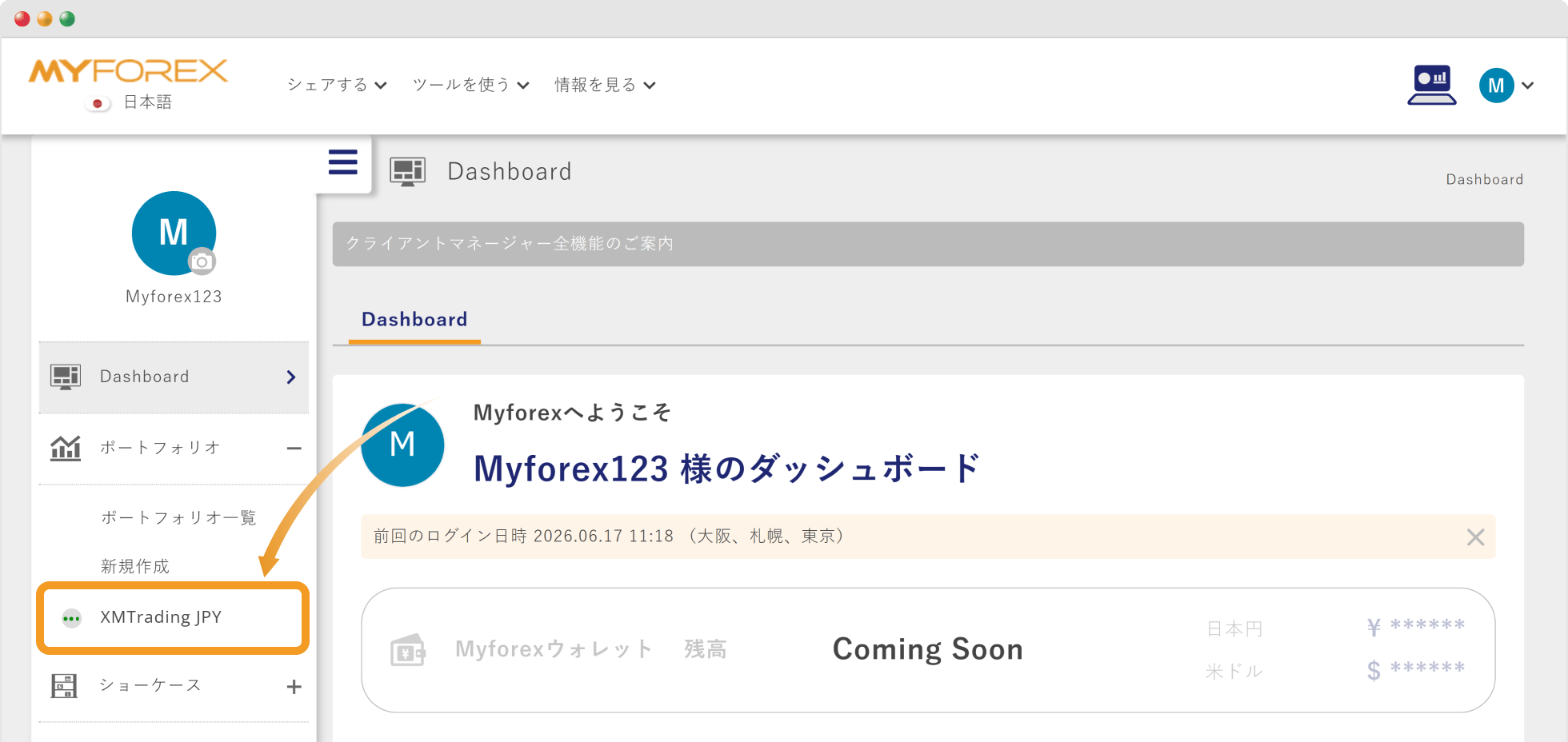
クライアントマネージャーにログイン後、左のメニューより、ポートフォリオ>シェアしたいポートフォリオをクリックします。
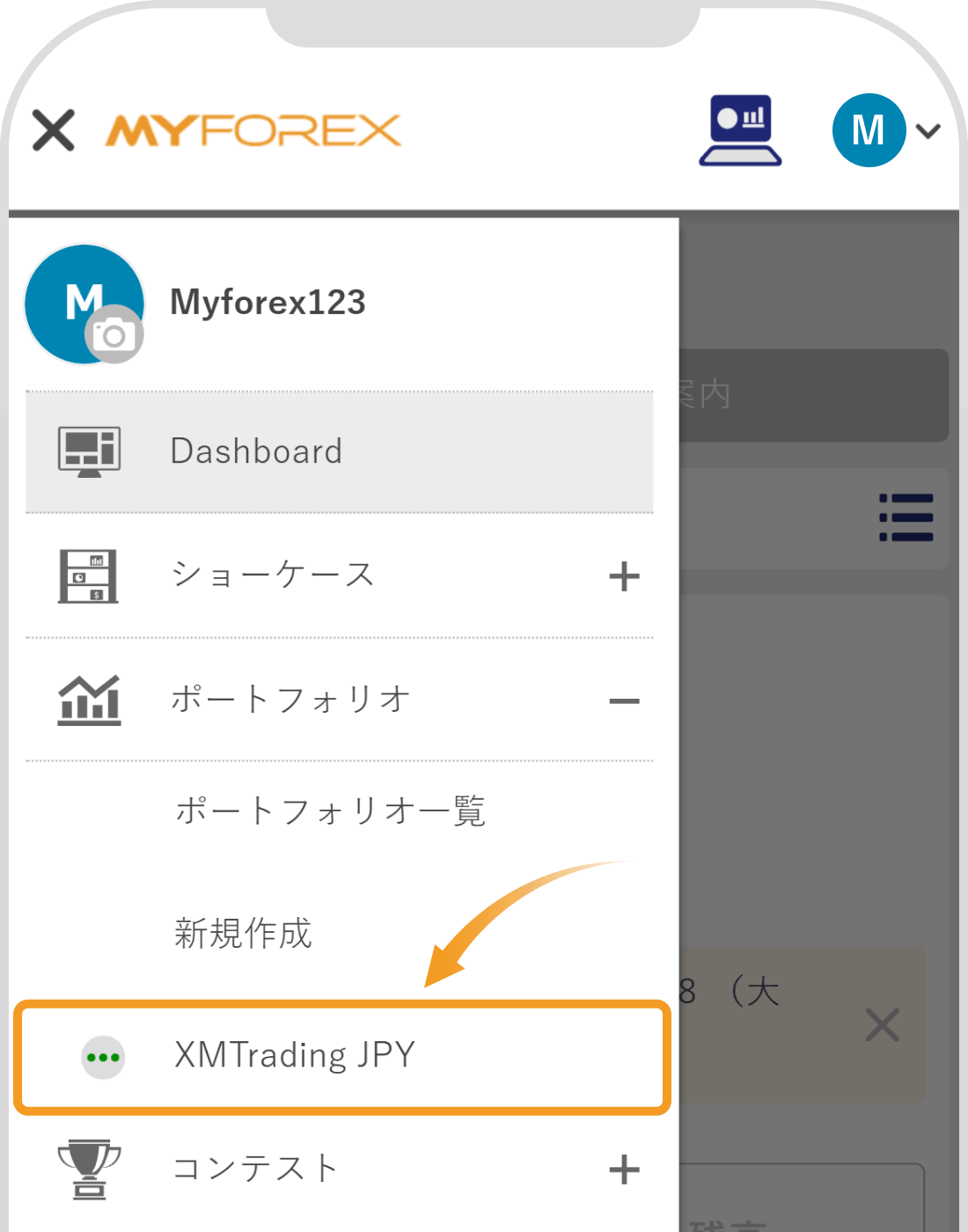
クライアントマネージャーにログイン後、左上3本線(≡)をタップし、ポートフォリオ>シェアしたいポートフォリオをタップします。
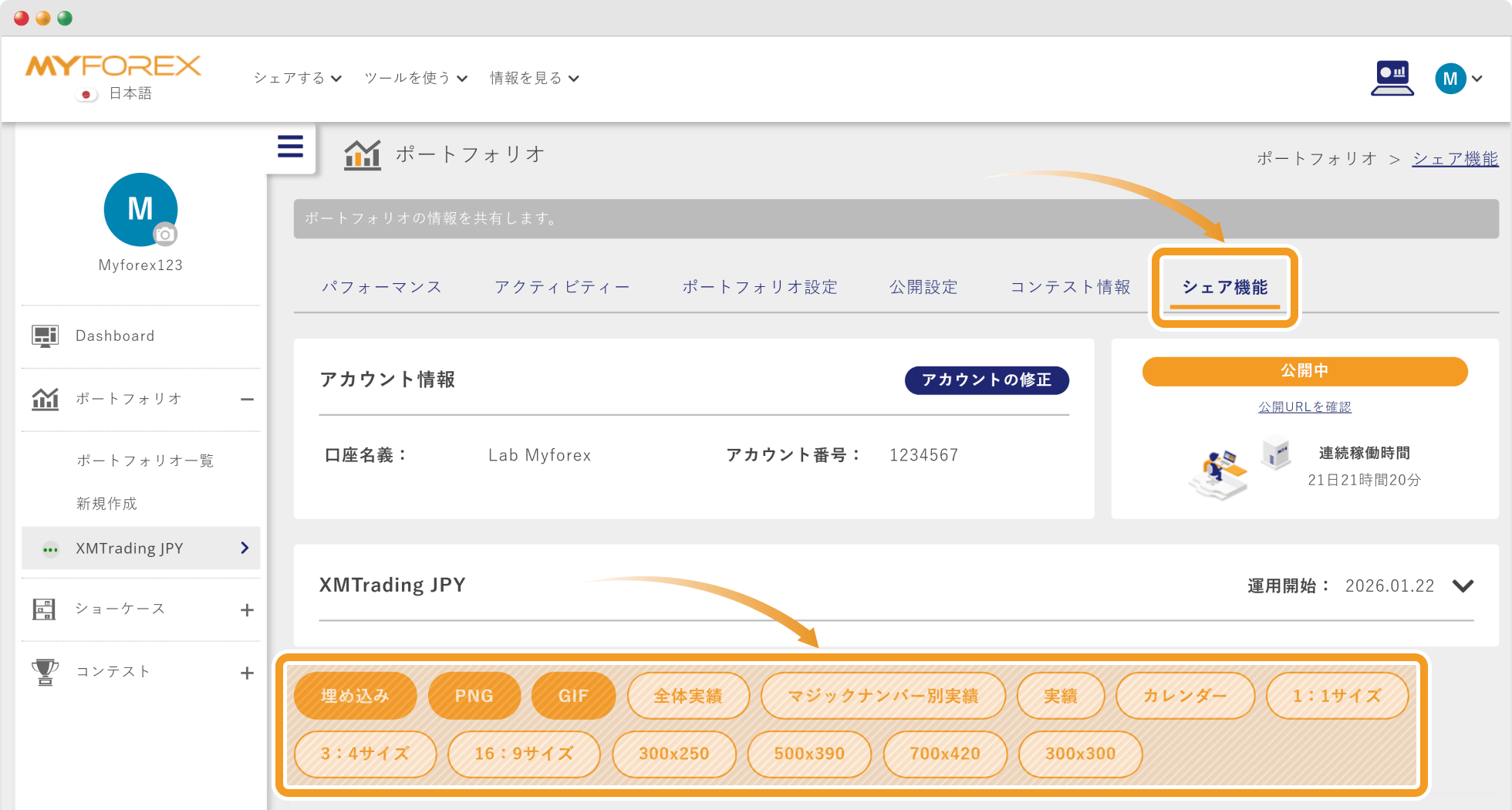
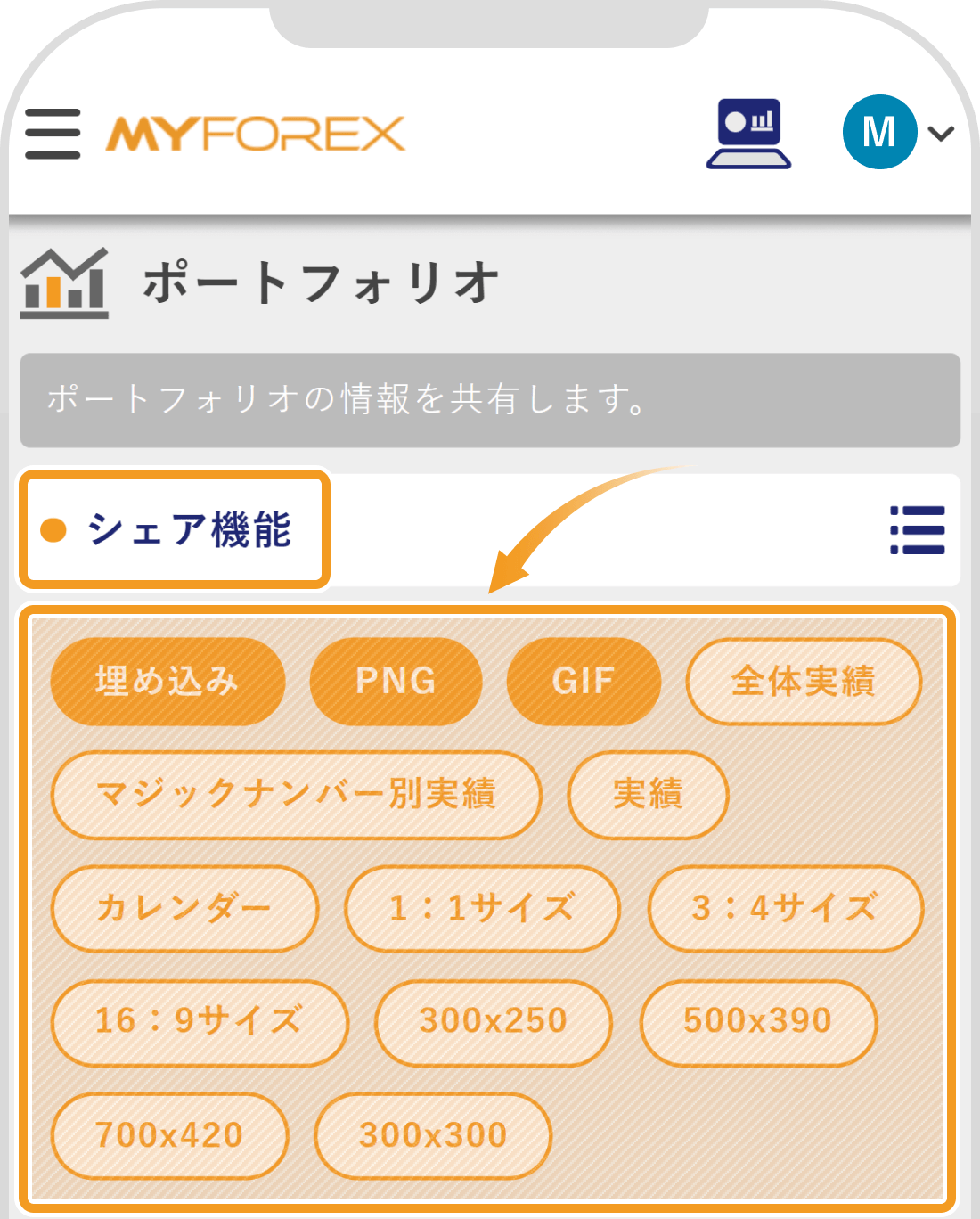
シェア機能を開きます。また、表示するコンテンツは、タグを使って必要なものだけに絞り込むことができます。
 注意事項
注意事項公開設定が「複数のユーザに公開」の状態で、さらに「すべてのユーザに公開」になっている場合のみ、画面上部に「シェア機能」の項目が表示されます。「シェア機能」が表示されない場合は、まず「公開設定」から設定を「公開」に変更してください。詳しい手順は、こちらをご参照ください。
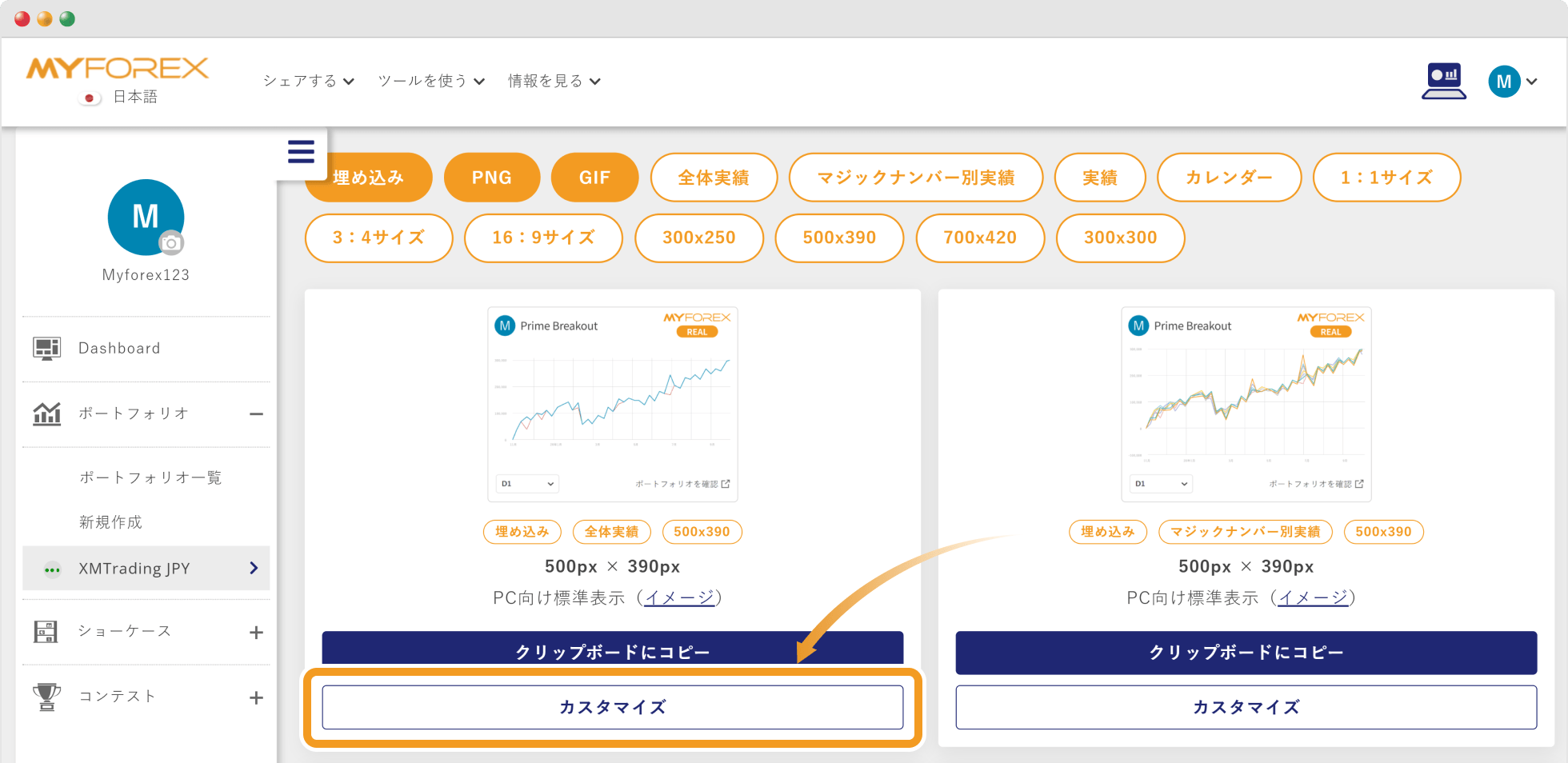
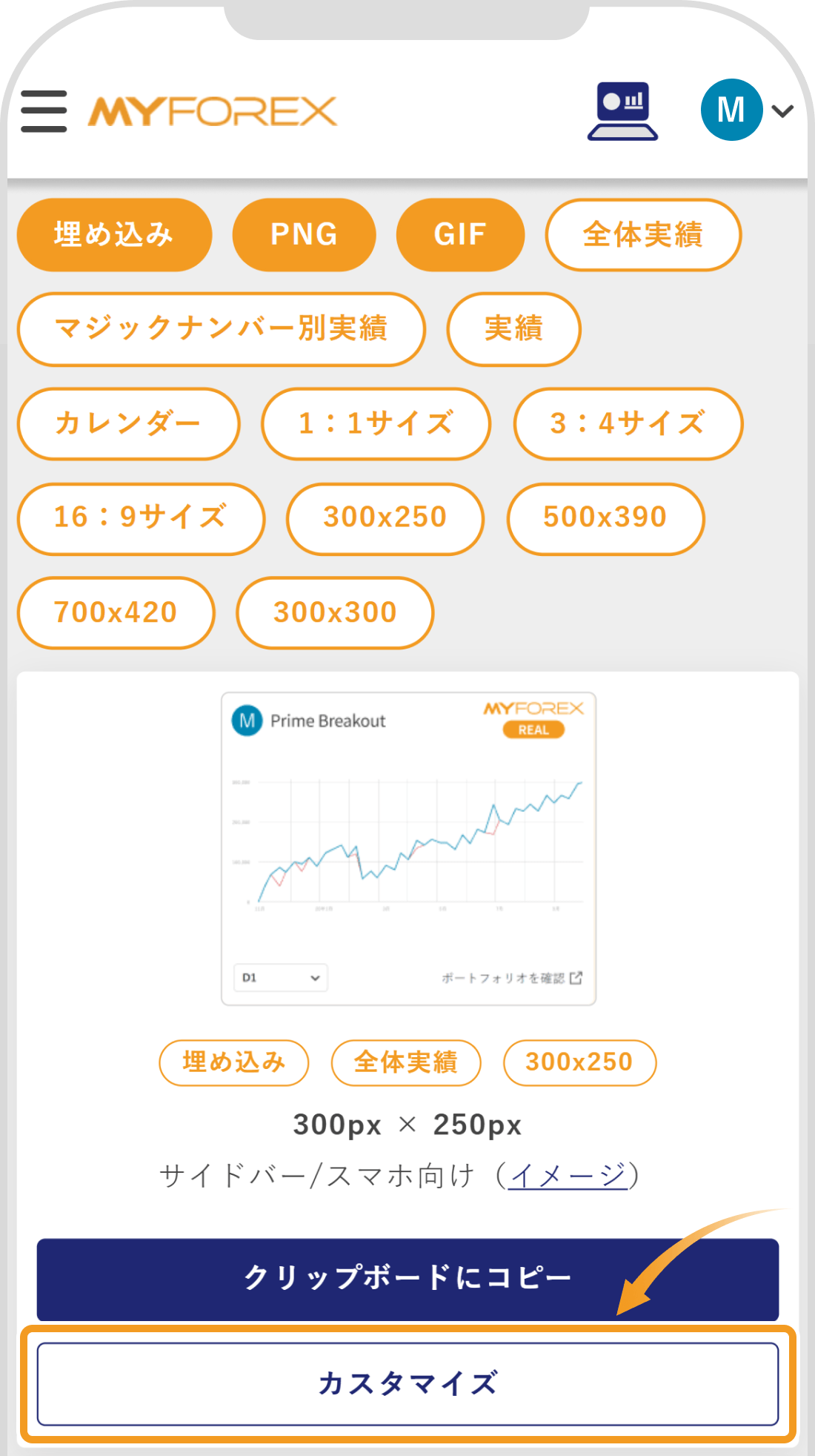
一覧に表示された各種コンテンツカードから、目的のものを選択します。
カード下部にある「クリップボードにコピー」をクリックすると、埋め込みコードや画像がコピーされます。画像の容量や通信環境によっては、ダウンロードに時間がかかる場合があります。
カード下部にある「クリップボードにコピー」をタップすると、埋め込みコードや画像リンクがコピーされます。画像の容量や通信環境によっては、ダウンロードに時間がかかる場合があります。
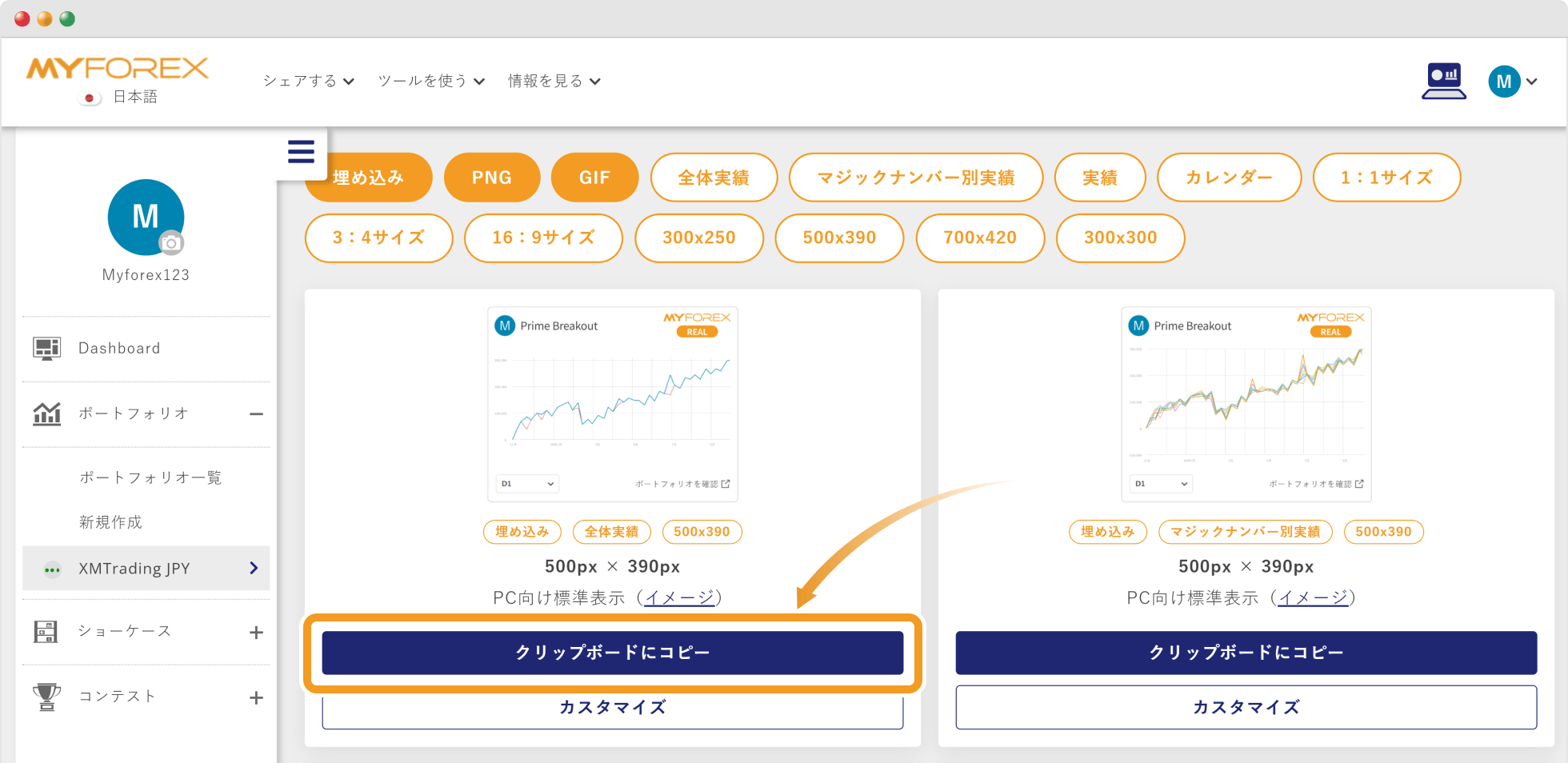
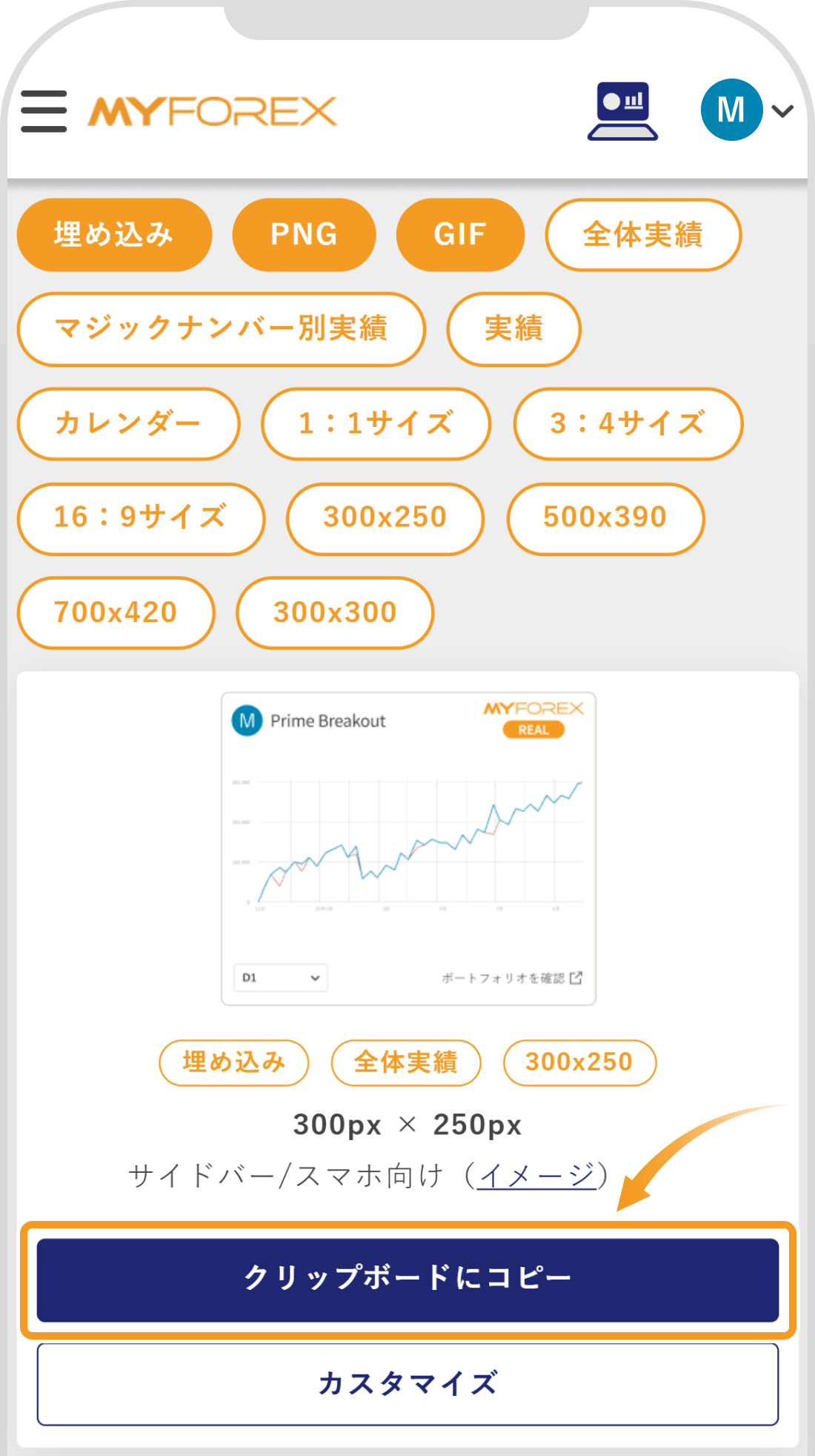
 ポイント
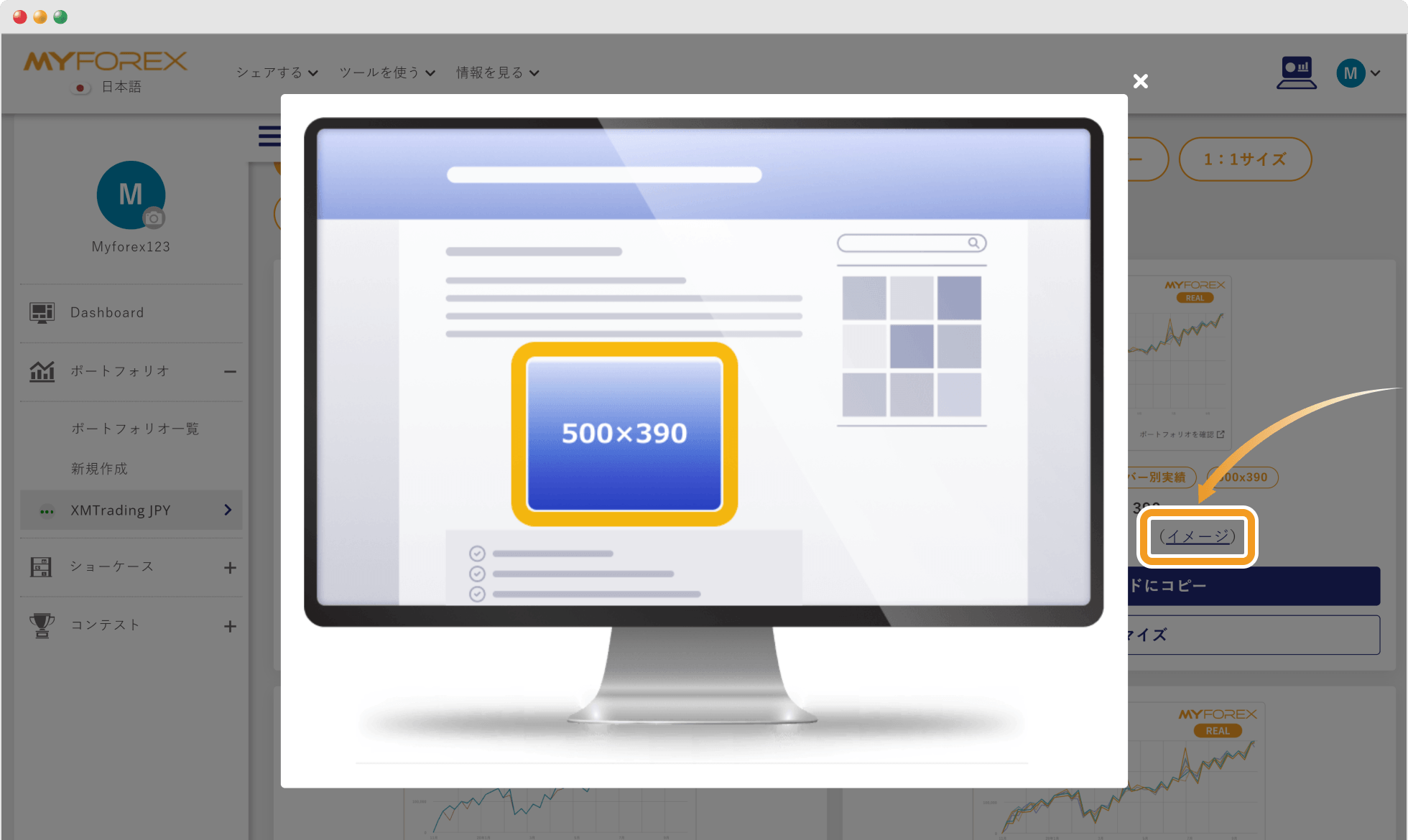
ポイント各カードのサイズ表記の横にある「イメージ」をクリックすると、ブログやサイトに掲載した際のおおよその表示サイズを画面上で確認できます。
 ポイント
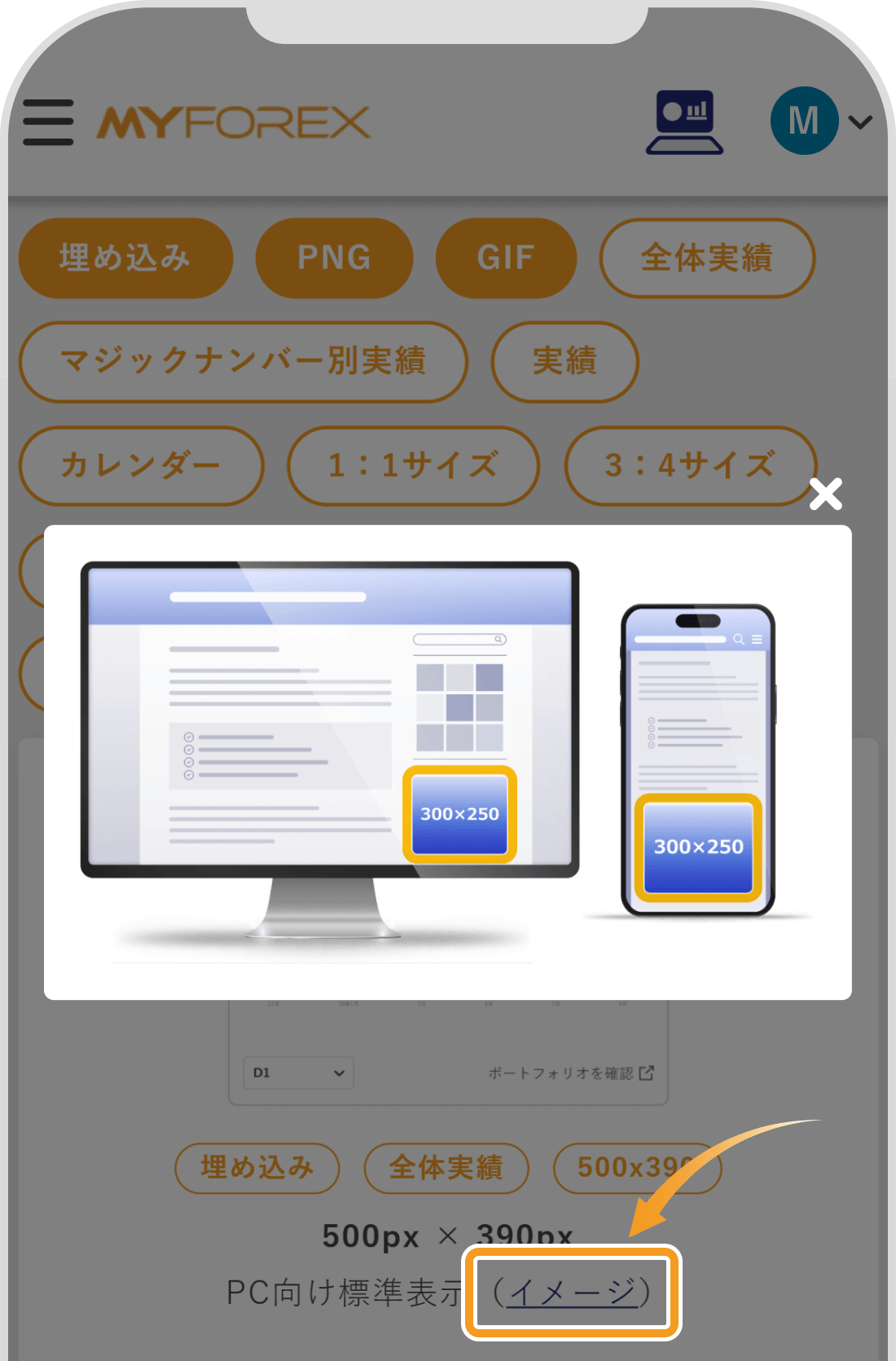
ポイント各カードのサイズ表記の横にある「イメージ」をタップすると、ブログやサイトに掲載した際のおおよその表示サイズを画面上で確認できます。
カード下部にある「カスタマイズ」をクリックします。
カード下部にある「カスタマイズ」をタップします。
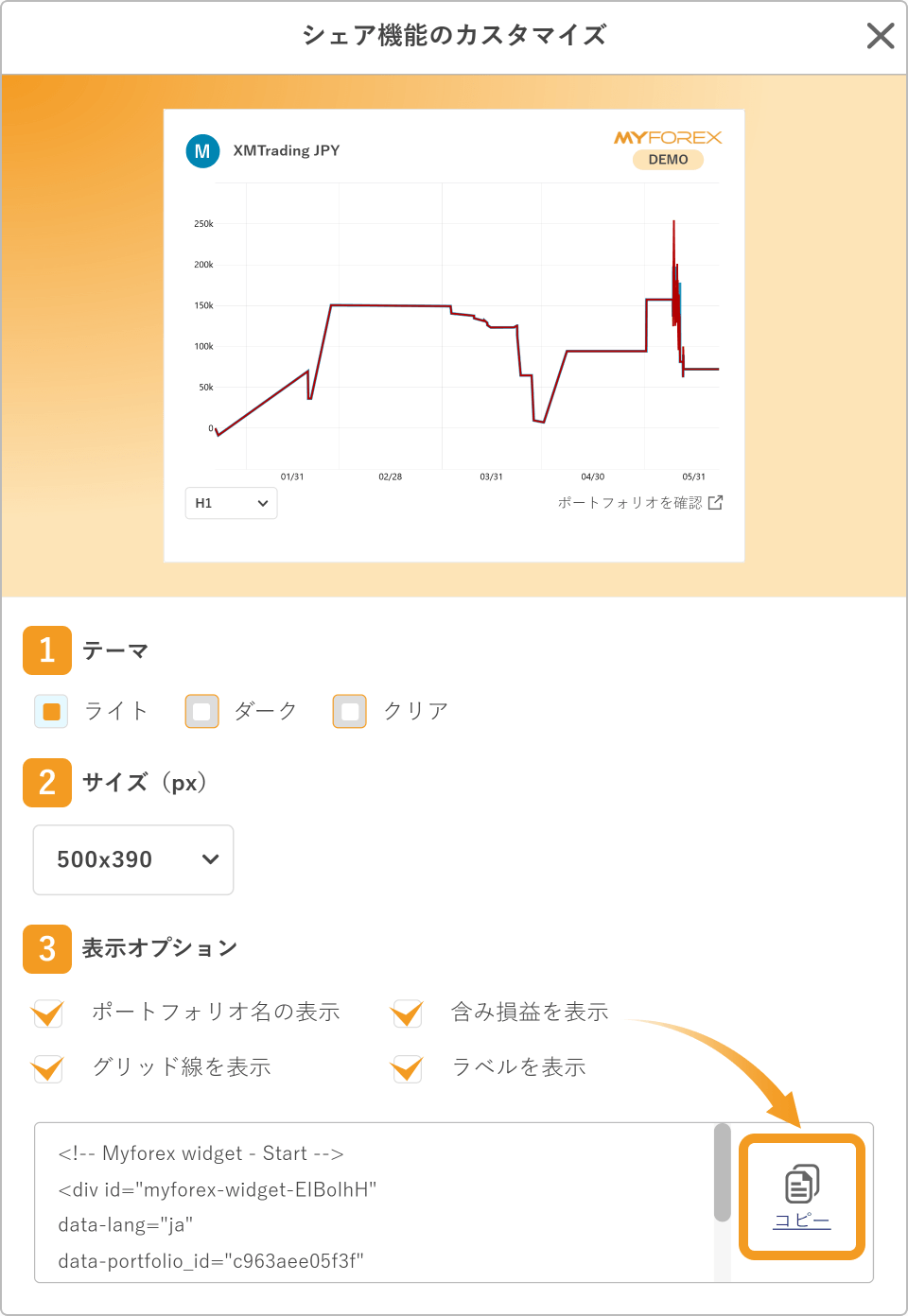
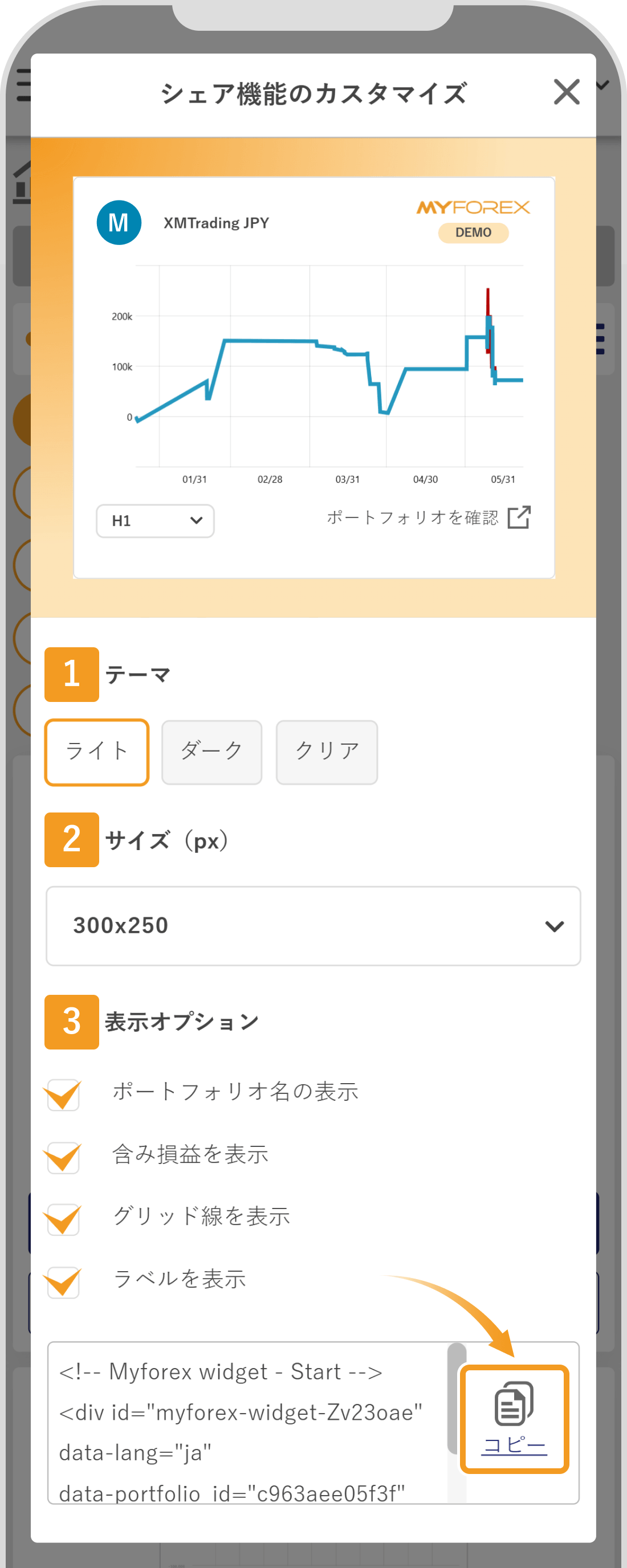
ポップアップ画面が表示され、お好みに応じて、①テーマカラーや②サイズ、③表示オプションを変更いただけます。
設定が終わったら、画面下部に生成された専用コードやリンクをコピーして、ご自身のブログやサイト、SNSへ貼り付けてご活用ください。
 注意事項
注意事項タグ下に表示されている画像はデザイン見本です。実際には、連携中のMetaTrader口座の成績(全期間)が反映された画像やコードを取得します。
また、「カスタマイズ」機能を使えば、実際のプレビューが確認できるほか、画像/GIFに反映させる成績集計期間を変更することも可能です。

作成日
:2026.06.24

最終更新
:2026.08.25
それは素晴らしい!
フィードバックありがとうございます
お役に立てず申し訳ございません!
フィードバックありがとうございます
フィードバックを送信しました
記事の改善におけるご協力ありがとうございます。
ご覧いただきありがとうございます。Myforexでは、記事に関するご意見・ご感想をお待ちしています。
また、海外FX・仮想通貨の経験が豊富なライター様も随時募集しております。
お問い合わせ先 support@myforex.com

免責事項:Disclaimer
当サイトの、各コンテンツに掲載の内容は、情報の提供のみを目的としており、投資に関する何らかの勧誘を意図するものではありません。
これらの情報は、当社が独自に収集し、可能な限り正確な情報を元に配信しておりますが、その内容および情報の正確性、完全性または適時性について、当社は保証を行うものでも責任を持つものでもありません。投資にあたっての最終判断は、お客様ご自身でなさるようお願いいたします。
当社コンテンツの著作権は当社に帰属します。当社が提供する共有機能や、SNSシェアや引用など、適切な範囲でのご利用は歓迎しております。ただし、商用利用や内容改変を伴う転載、当社と競合するサイトへの転載等、不正な再使用はご遠慮ください。なお、当社が不適切または不正な利用と判断した場合、当該コンテンツの削除その他必要な措置を講じる場合があります。