

作成日
:2026.06.16

コンテストは、登録したポートフォリオの運用成績を一定期間で競い合うイベントです。
エントリー手続きを行うことで参加申請ができ、オペレーターによるエントリー受付承認後に正式に参加となります。開催中は順位がリアルタイムで変動し、コンテスト期間中に限定したパフォーマンスも確認可能です。
ここでは、コンテストへのエントリー手順ならびにエントリー取り消しについて説明しております。
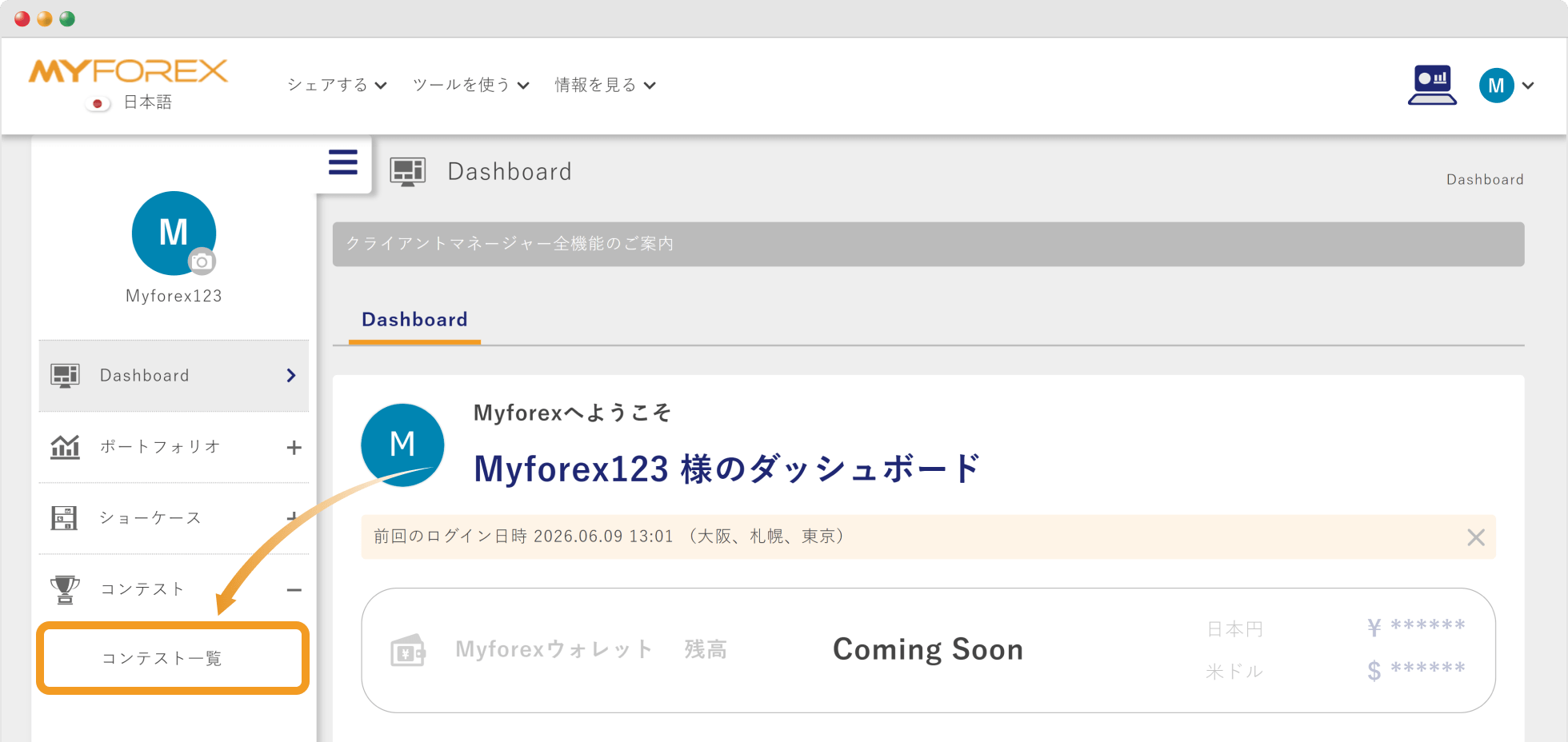
クライアントマネージャーにログイン後、左のメニューより、コンテスト>「コンテスト一覧」をクリックします。
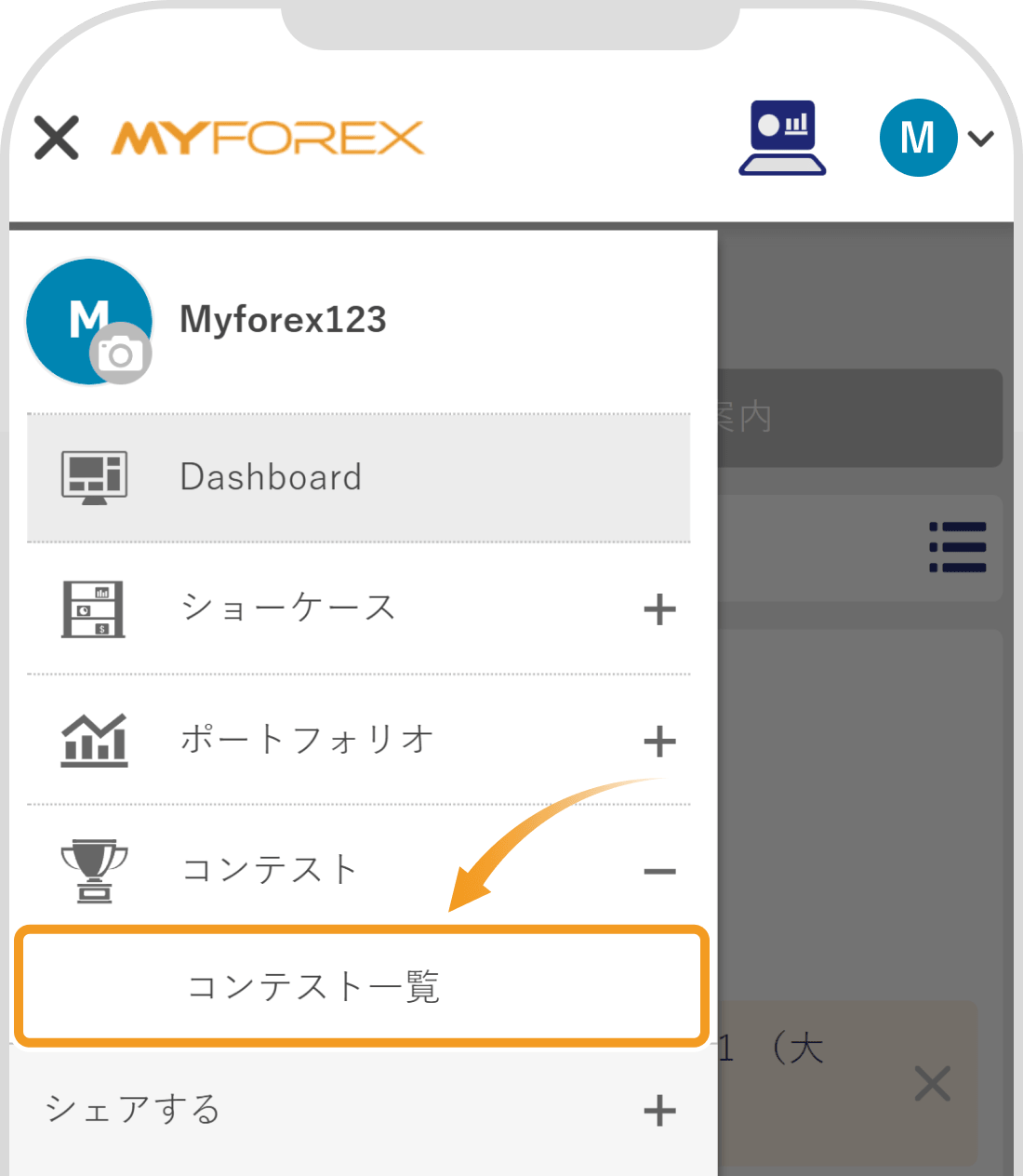
クライアントマネージャーにログイン後、左上3本線(≡)をタップし、コンテスト>「コンテスト一覧」をタップします。
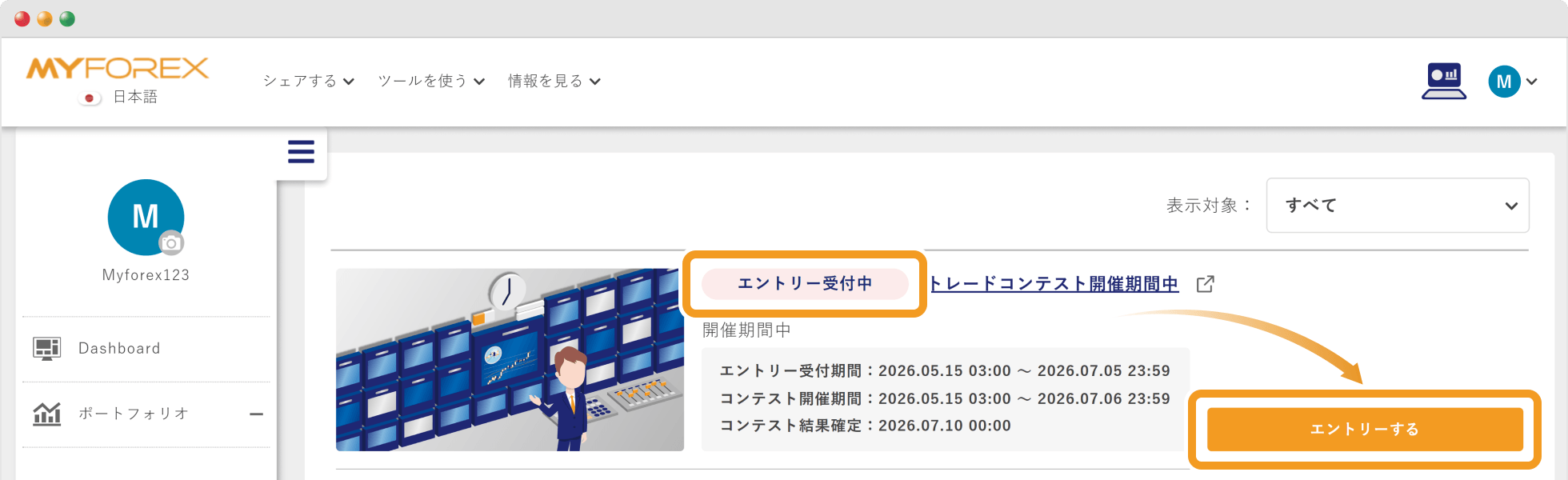
参加可能なコンテストには「エントリー受付中」と表示されます。参加を希望するコンテストの「エントリーする」をクリックします。
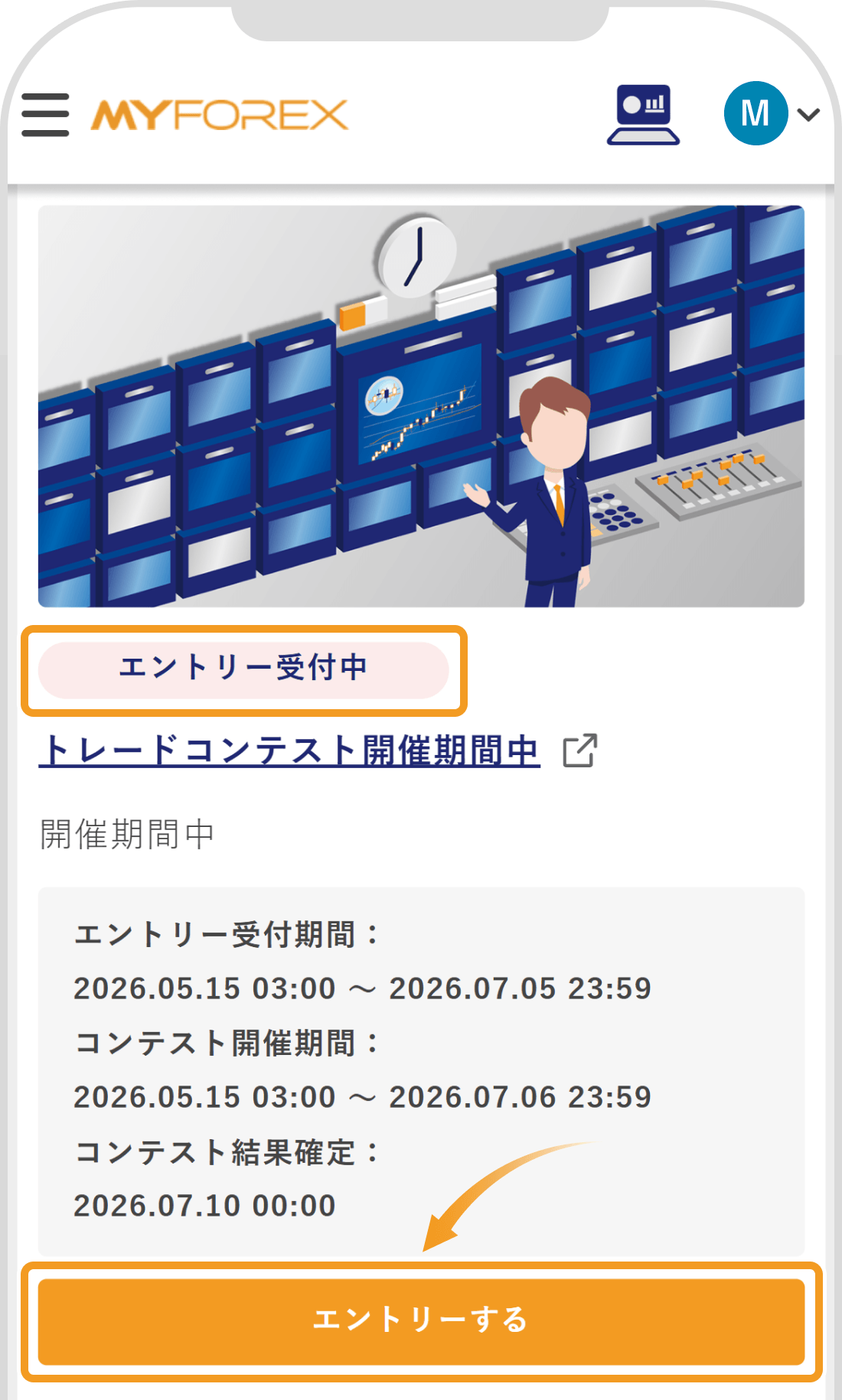
参加可能なコンテストには「エントリー受付中」と表示されます。参加を希望するコンテストの「エントリーする」をタップします。
 ポイント
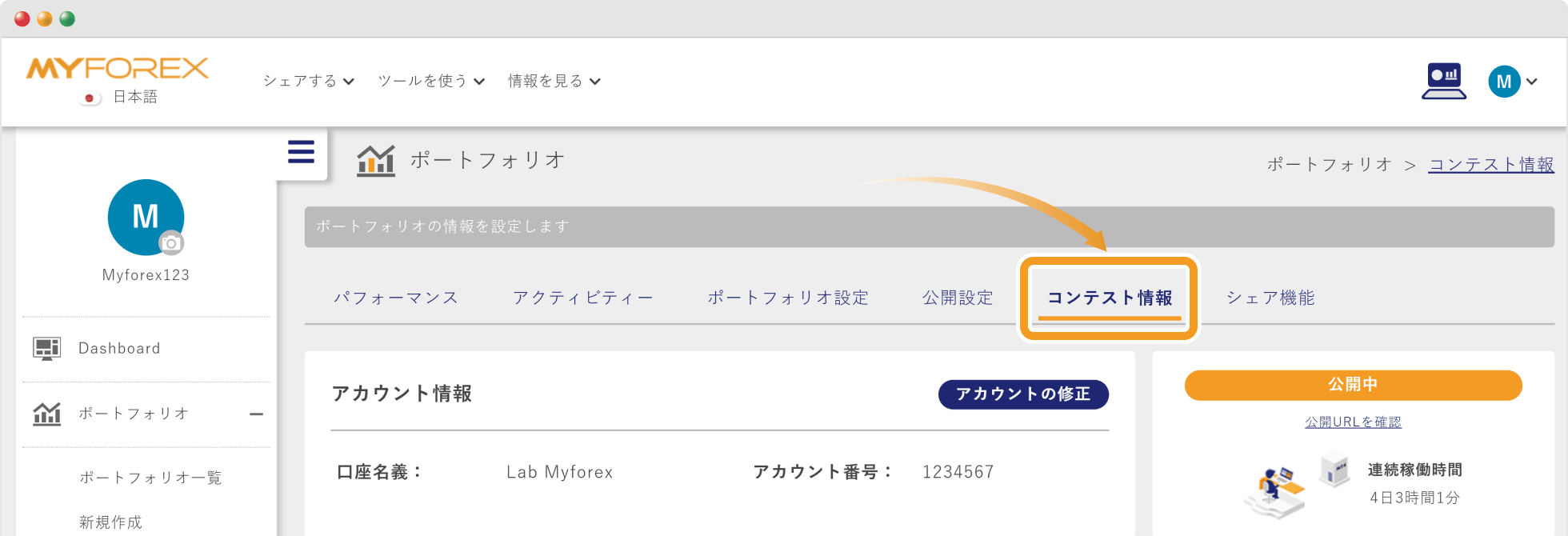
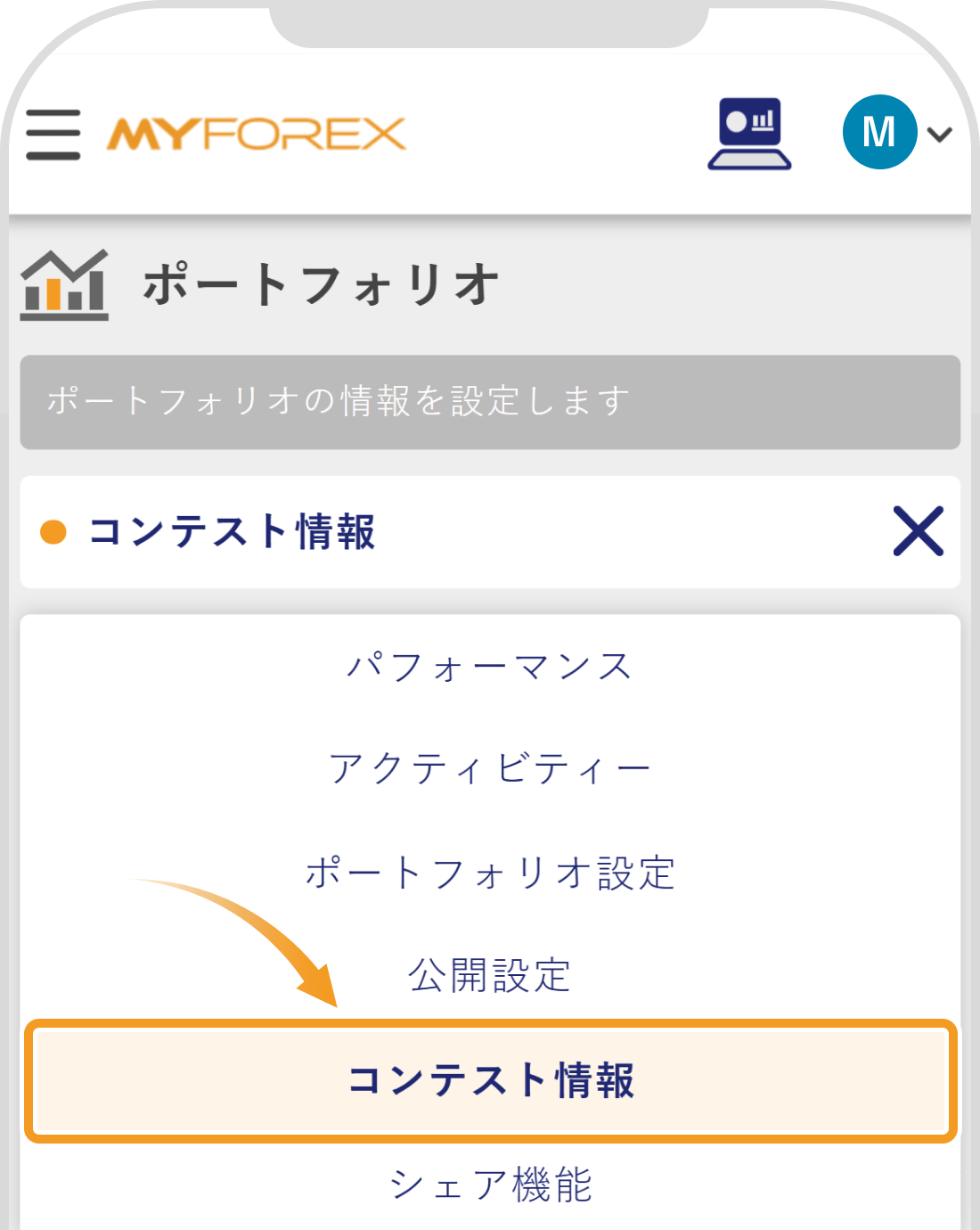
ポイントコンテストへのエントリーは、コンテスト一覧からだけでなく、ご登録いただいたポートフォリオ画面のコンテスト情報からもお手続きいただけます。
なお、コンテストのエントリー条件を満たしていないポートフォリオを表示している場合、「コンテスト情報」の項目は表示されませんのでご注意ください。
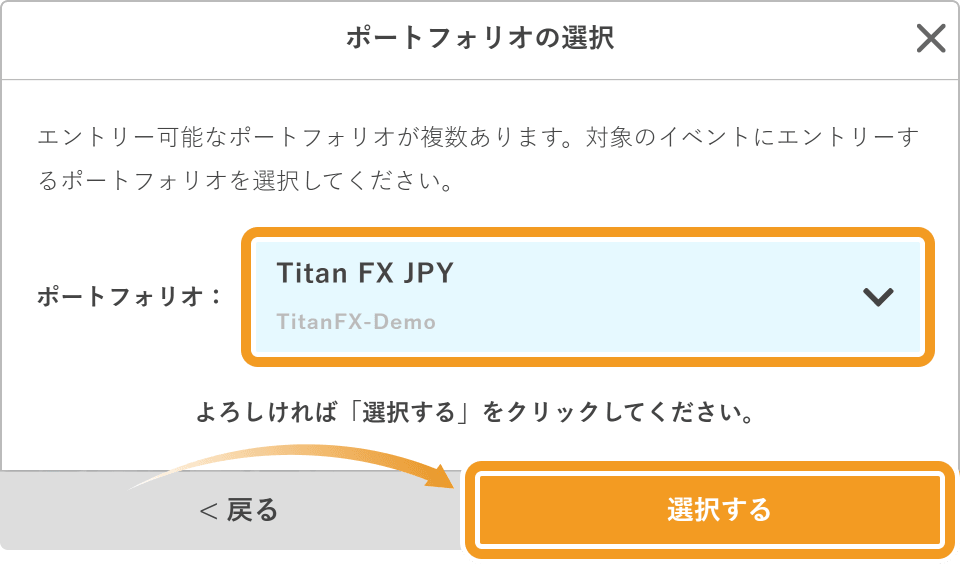
コンテストに参加するポートフォリオを選択し、「選択する」をクリックします。
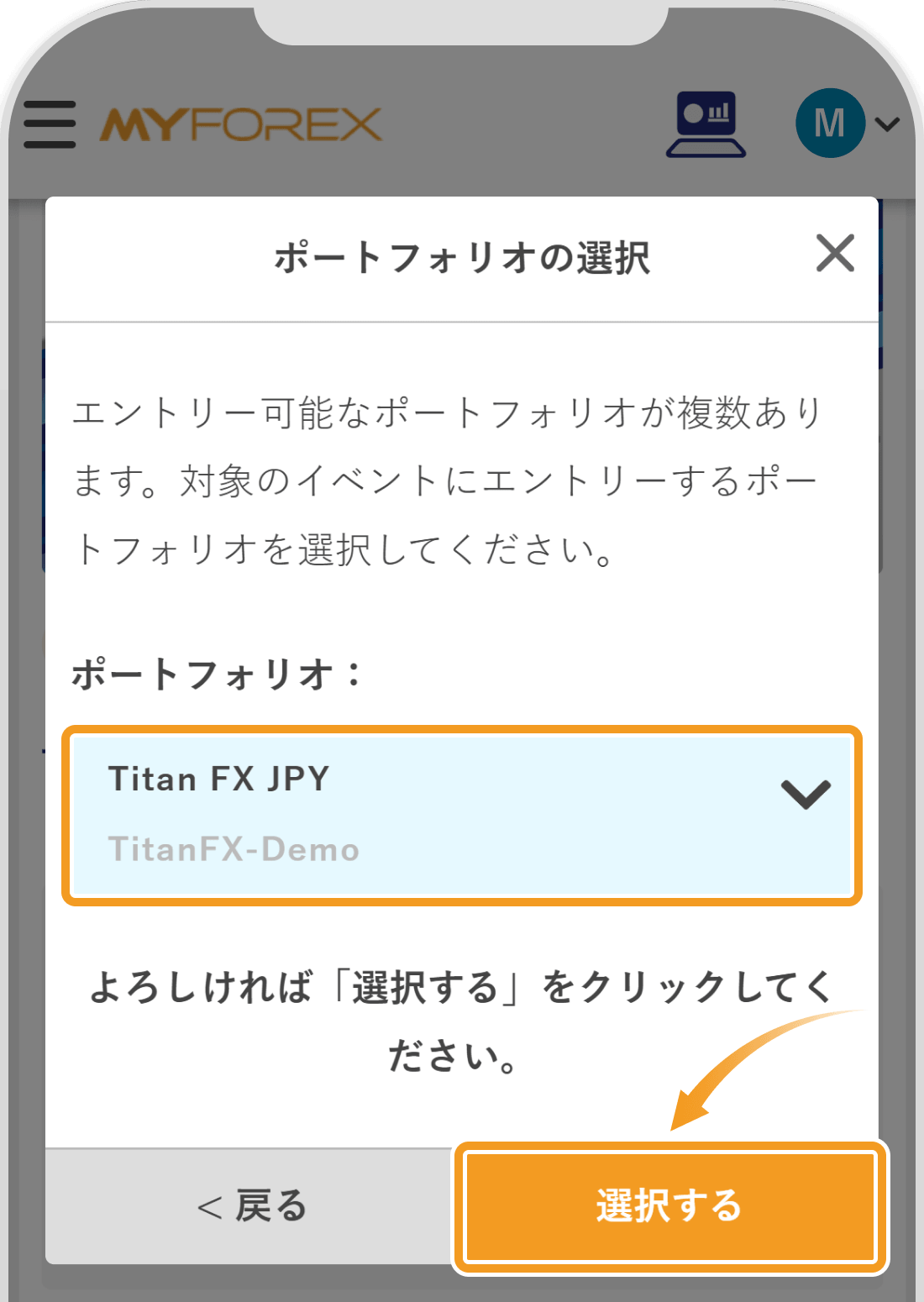
コンテストに参加するポートフォリオを選択し、「選択する」をタップします。
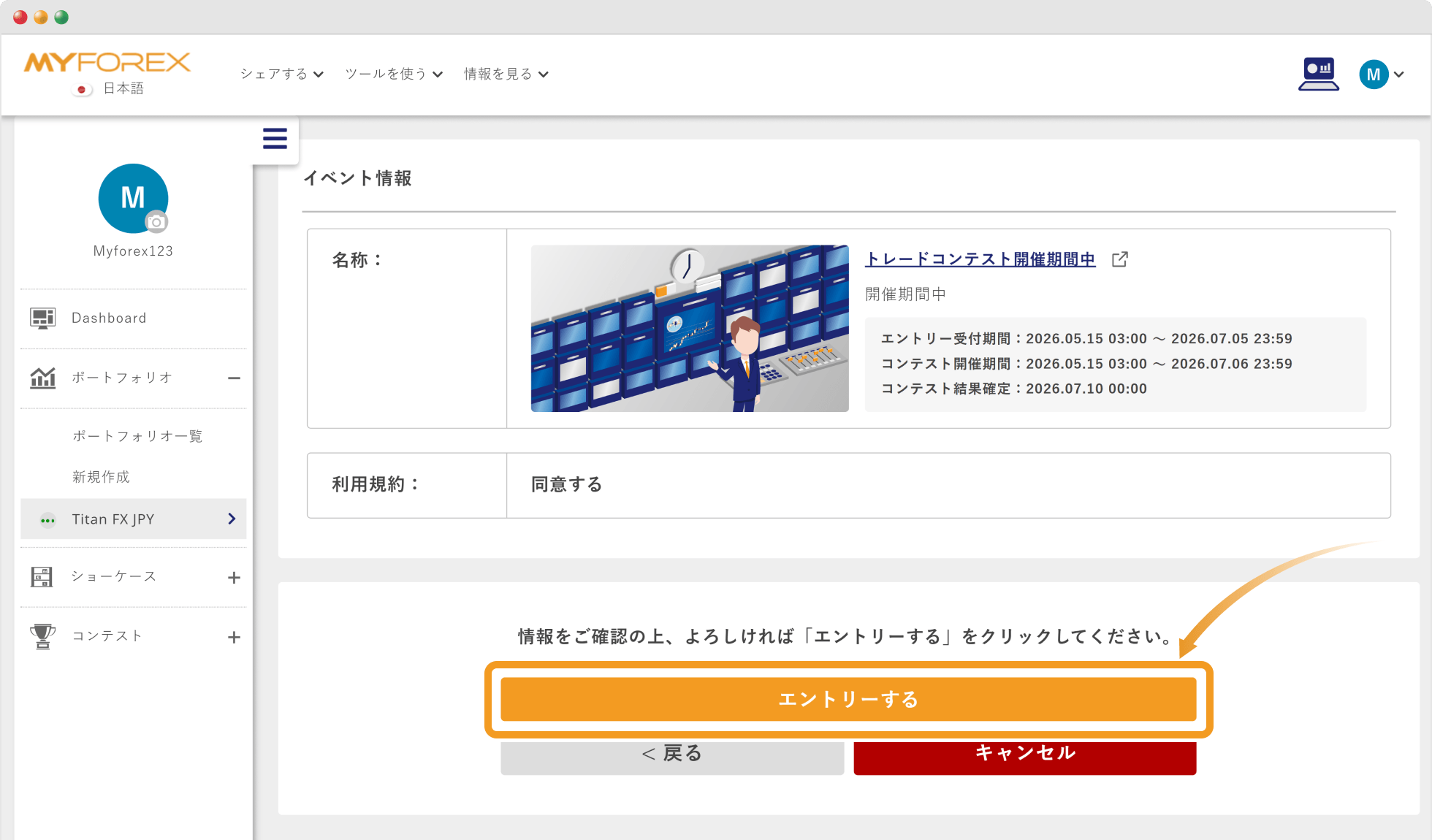
イベント情報に表示されている規約をご確認のうえご同意いただける場合は「利用規約を確認し同意する」にチェックを入れ、「次へ進む」をクリックします。
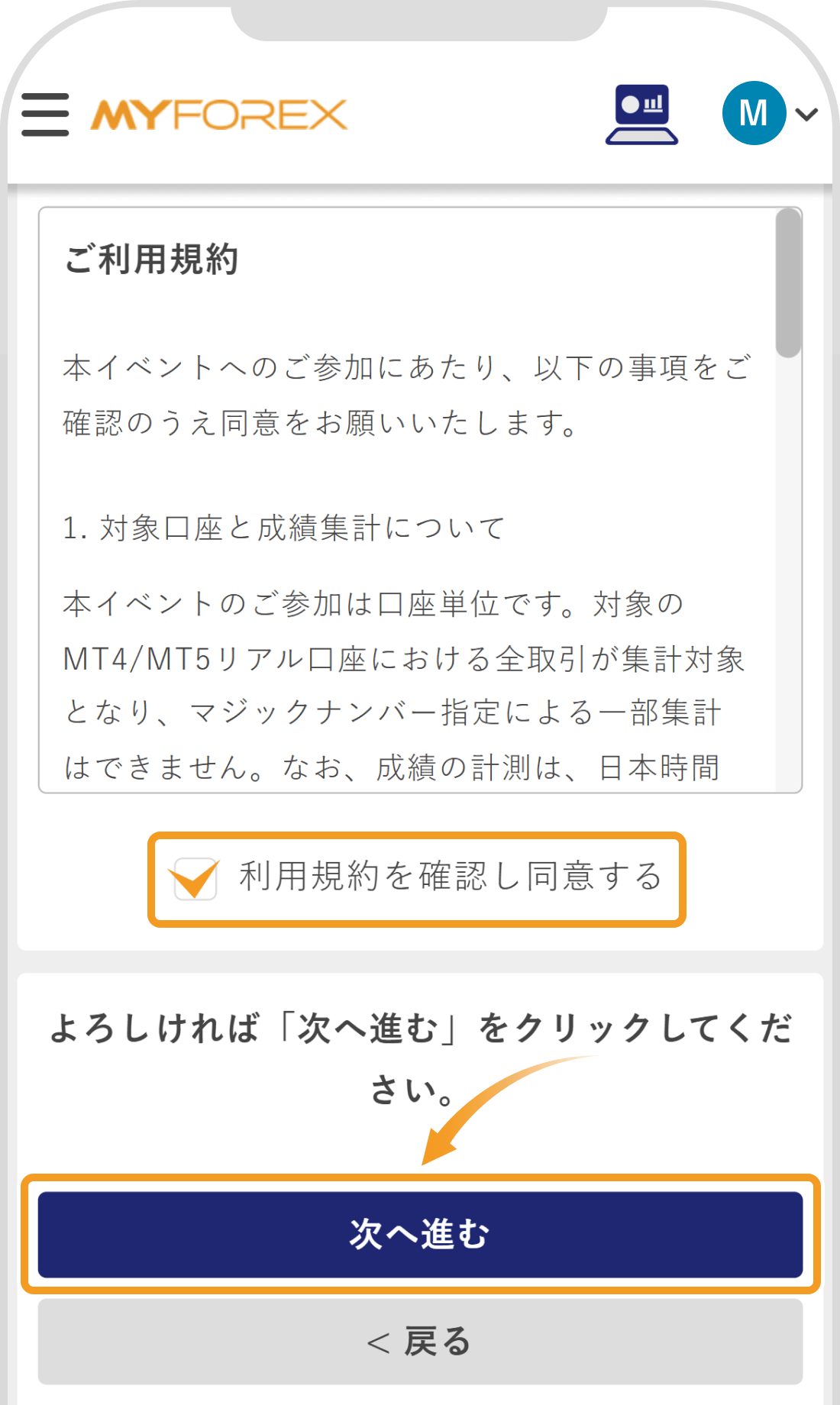
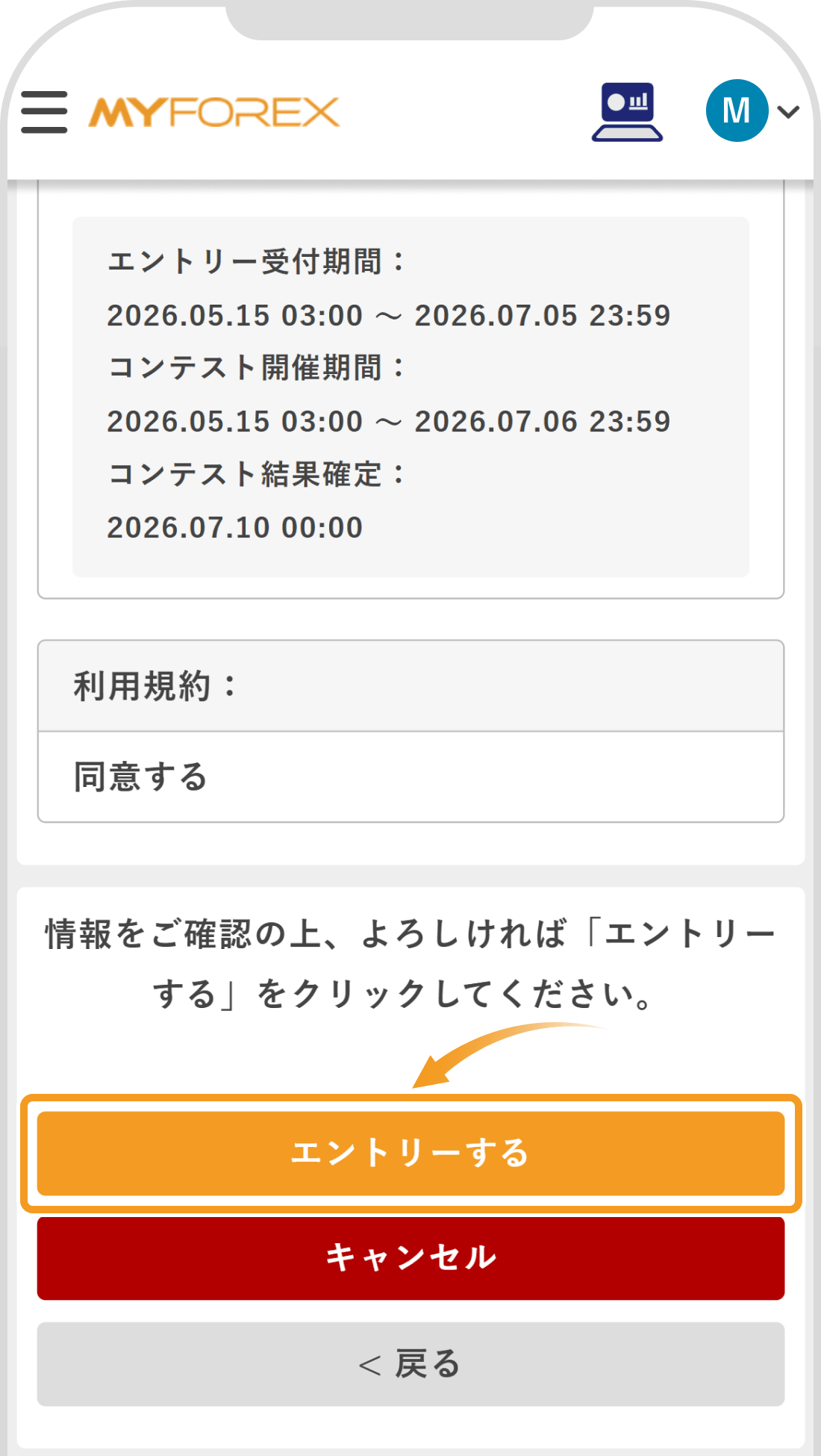
イベント情報に表示されている規約をご確認のうえご同意いただける場合は「利用規約を確認し同意する」にチェックを入れ、「次へ進む」をタップします。
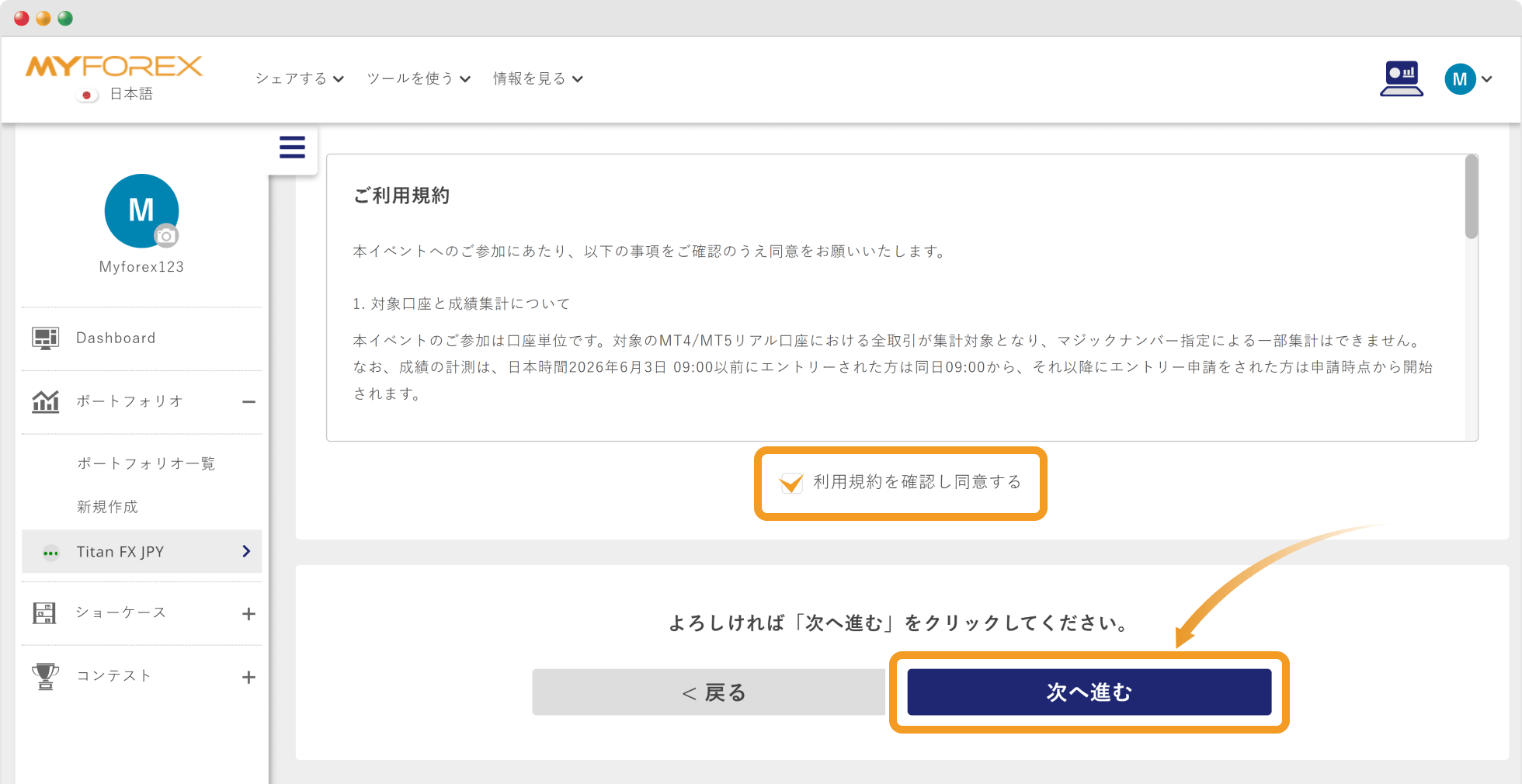
エントリーするポートフォリオ情報とイベント情報が表示されますので、内容に間違いがないかご確認のうえ「エントリーする」をクリックします。
エントリーするポートフォリオ情報とイベント情報が表示されますので、内容に間違いがないかご確認のうえ「エントリーする」をタップします。
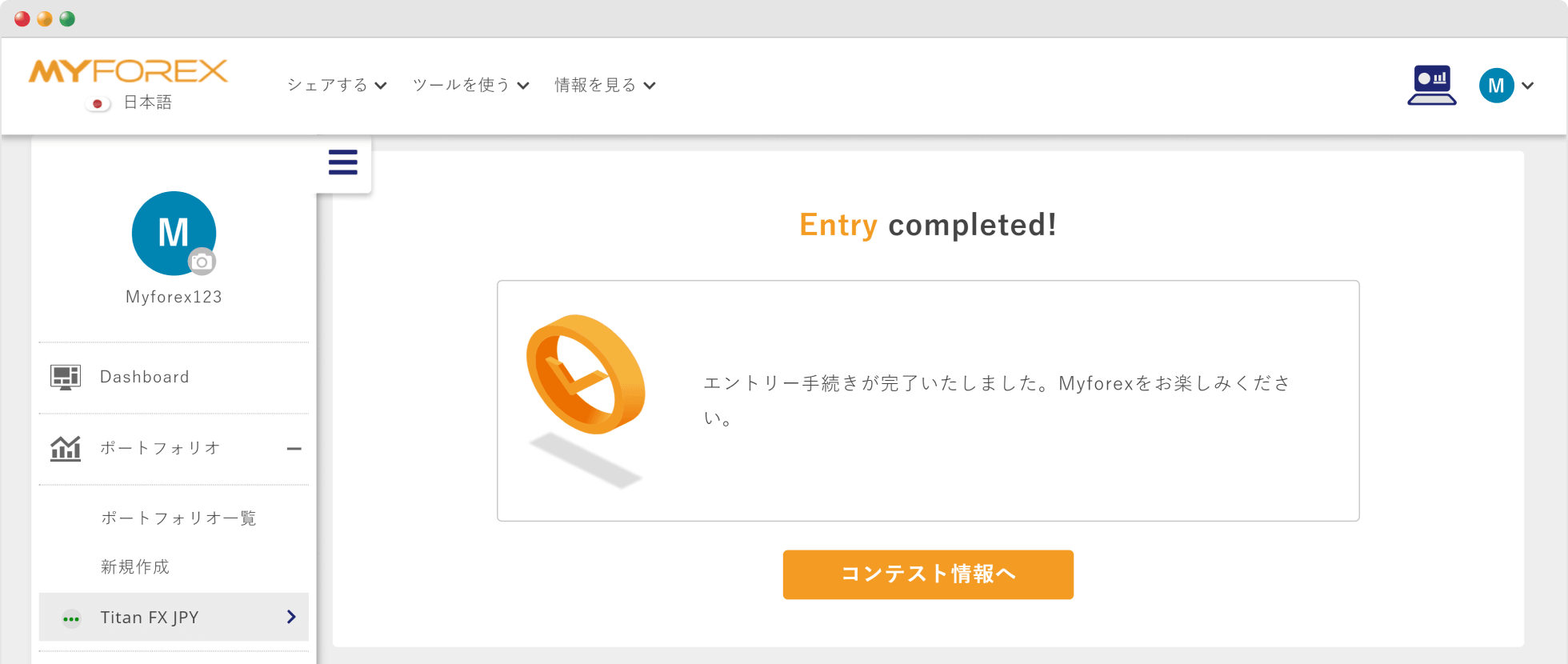
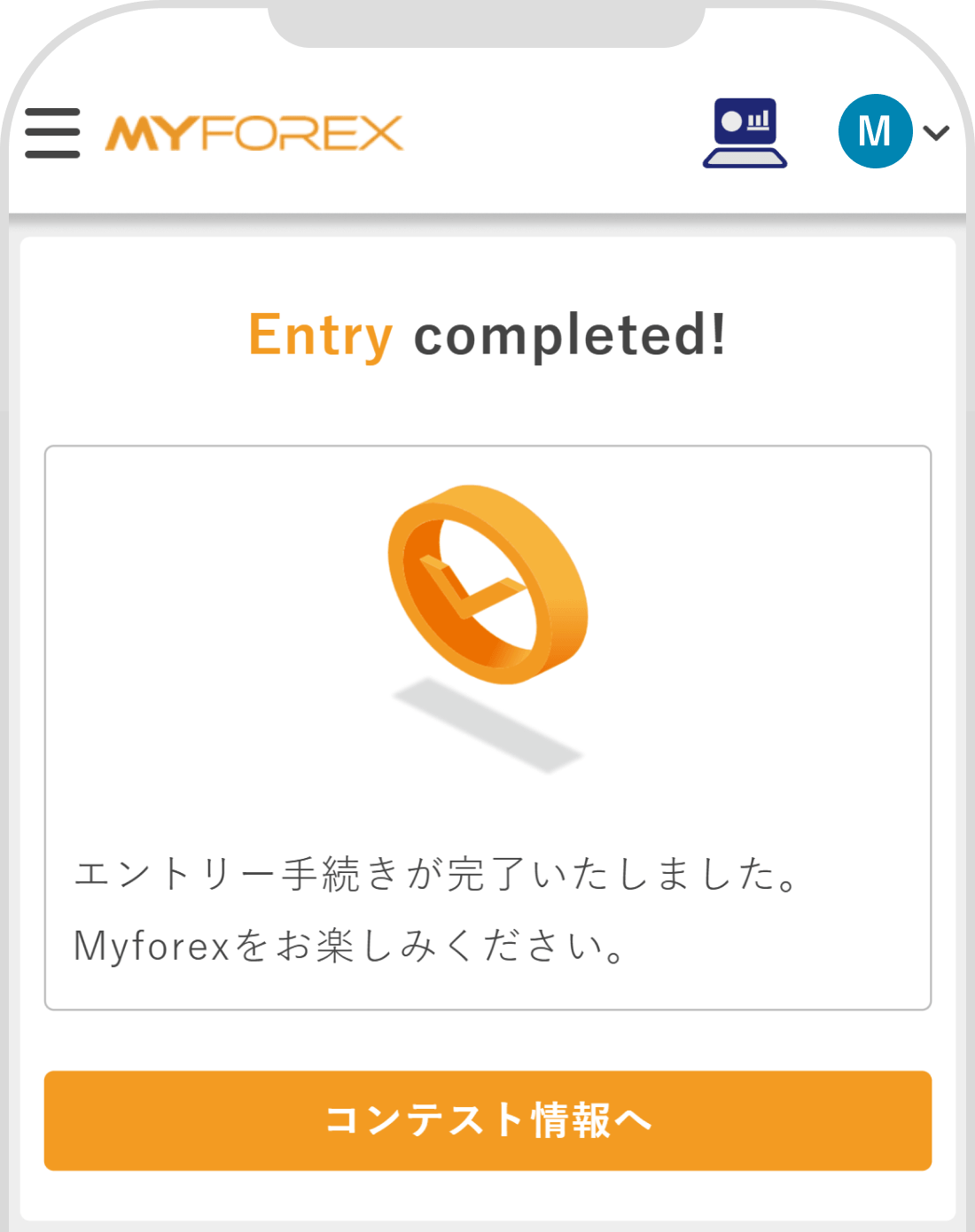
エントリー受付が完了すると、画面に「Entry completed!」と表示されます。
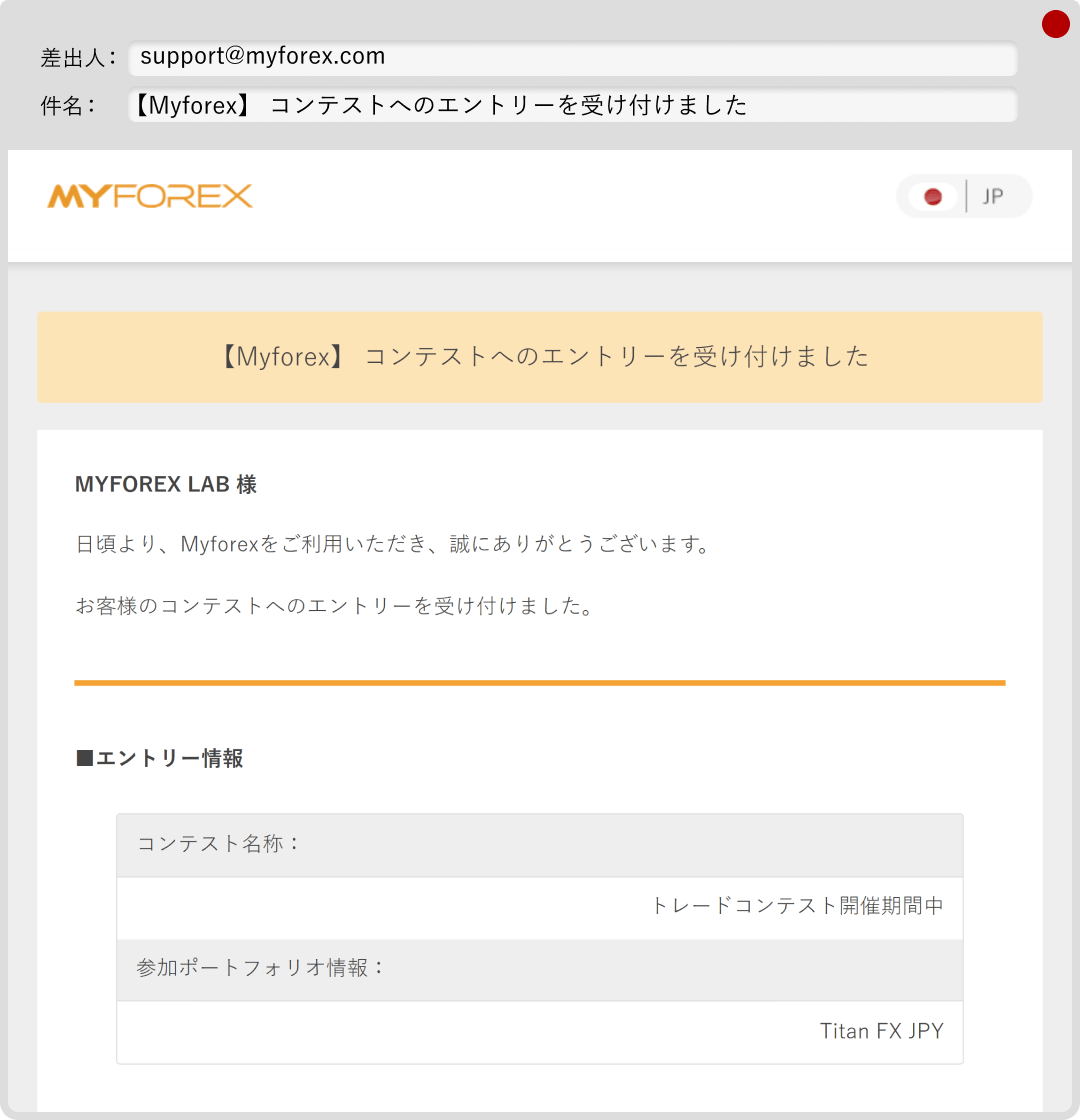
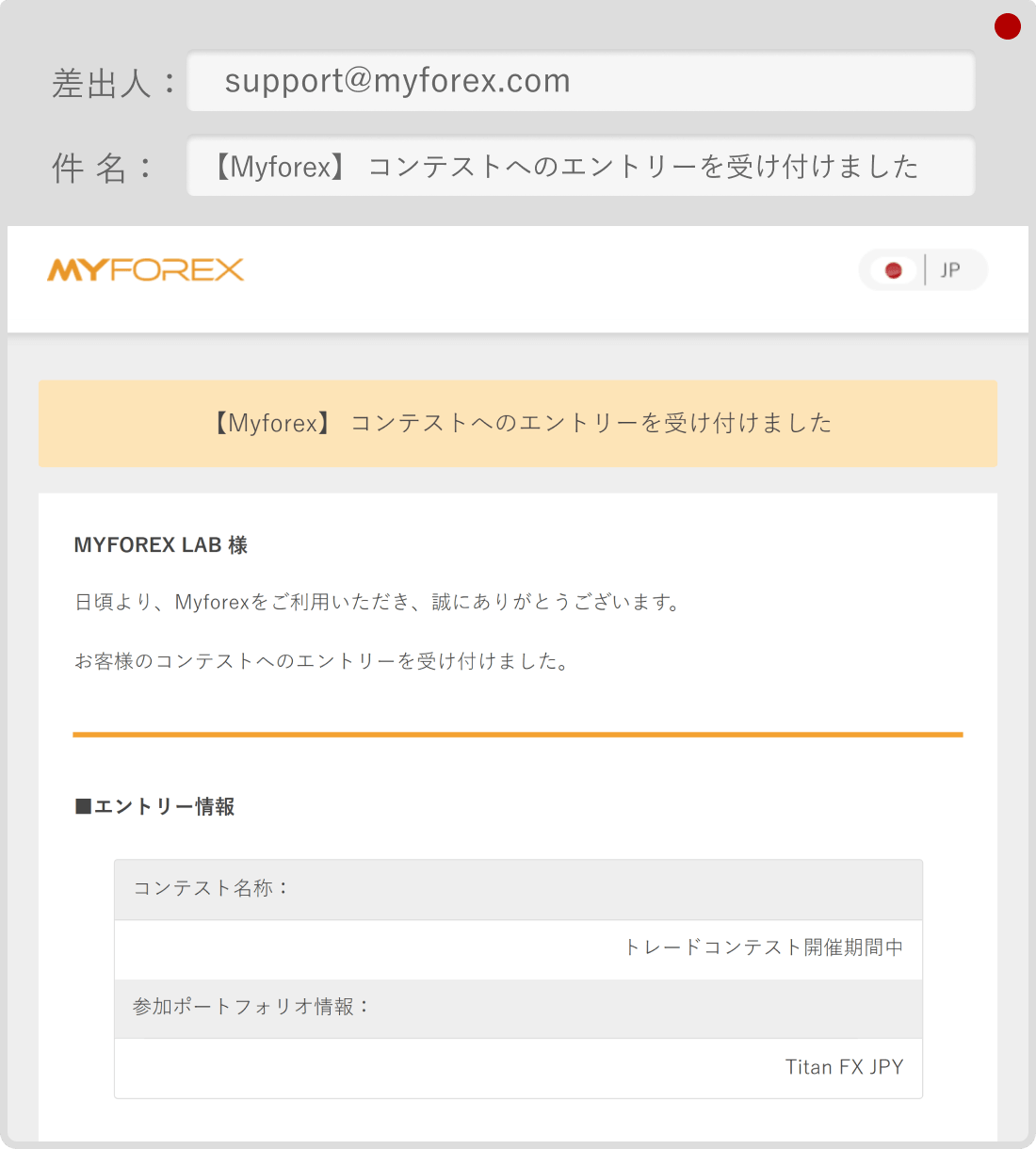
また、ご登録メールアドレスへ次のメールが送付されます。
件名:【Myforex】コンテストへのエントリーを受け付けました
 注意事項
注意事項この時点では、まだコンテスト参加は確定していません。
エントリー受付完了後、オペレーターによる内容確認が行われます。確認中はステイタスが「エントリー承認待ち」となります。
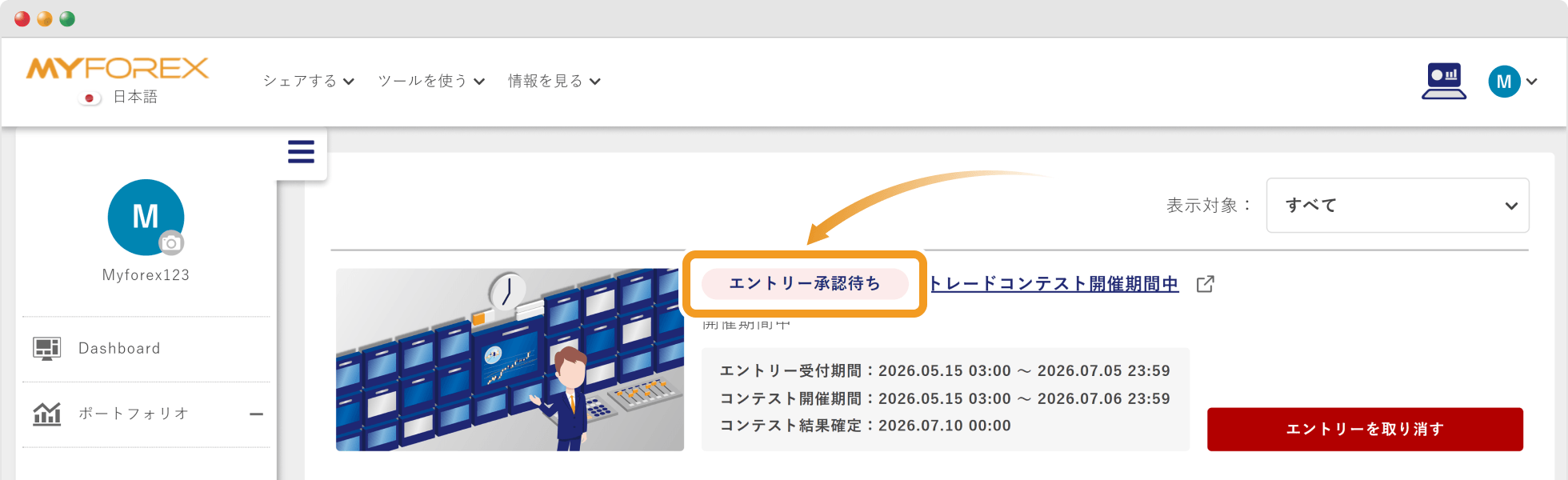
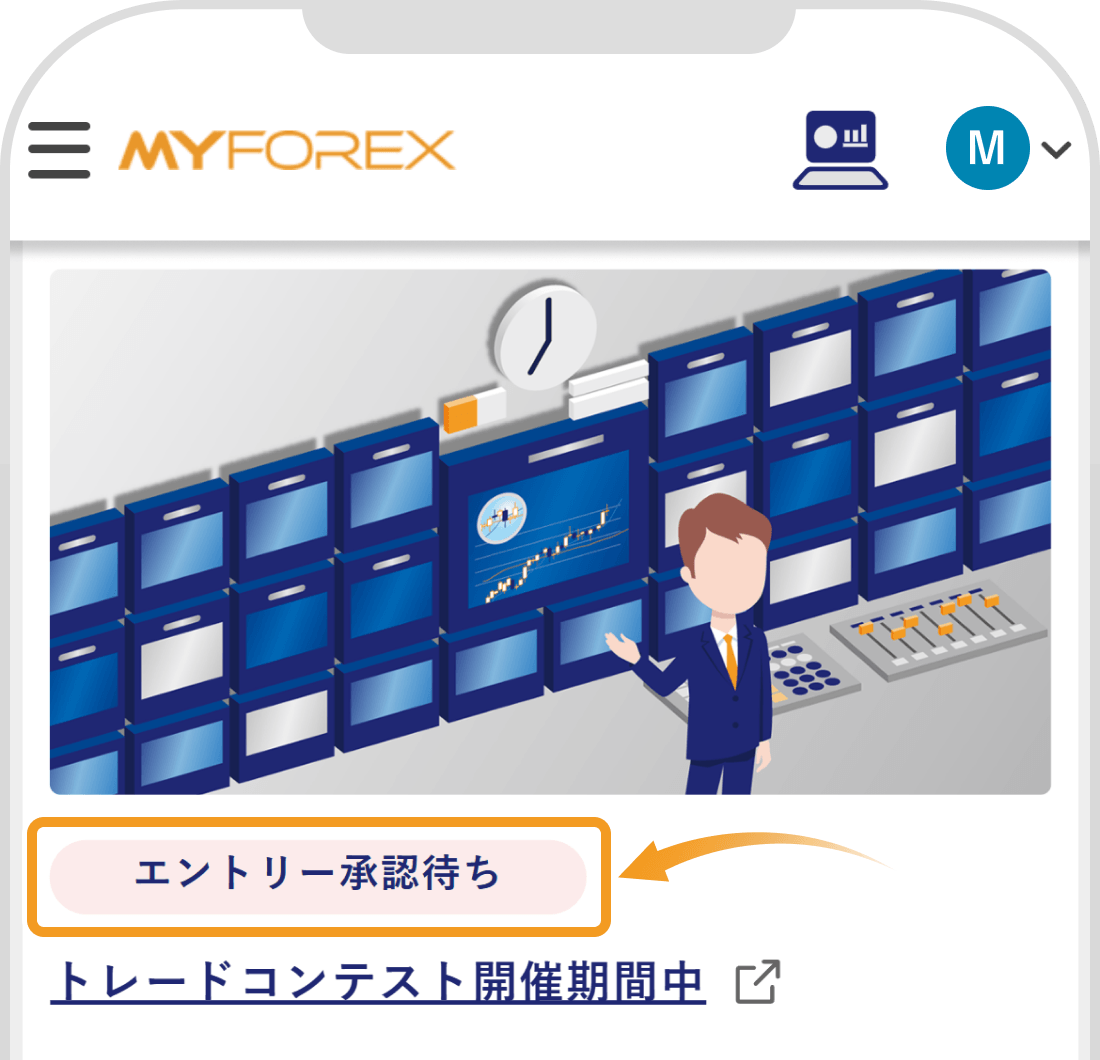
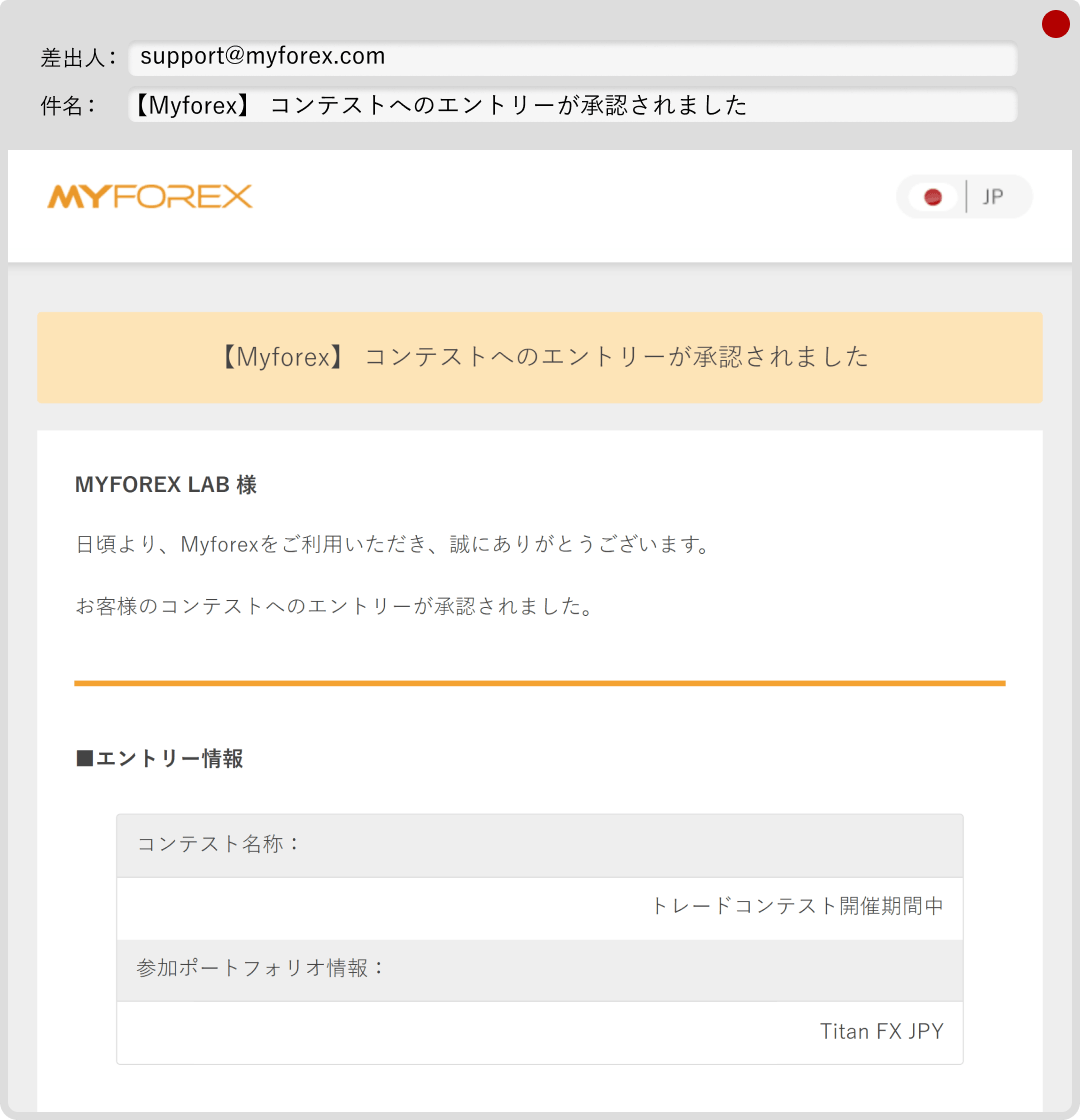
オペレーターによる承認が完了したら正式にエントリー完了となり、ご登録メールアドレスへ次のメールが送付されます。
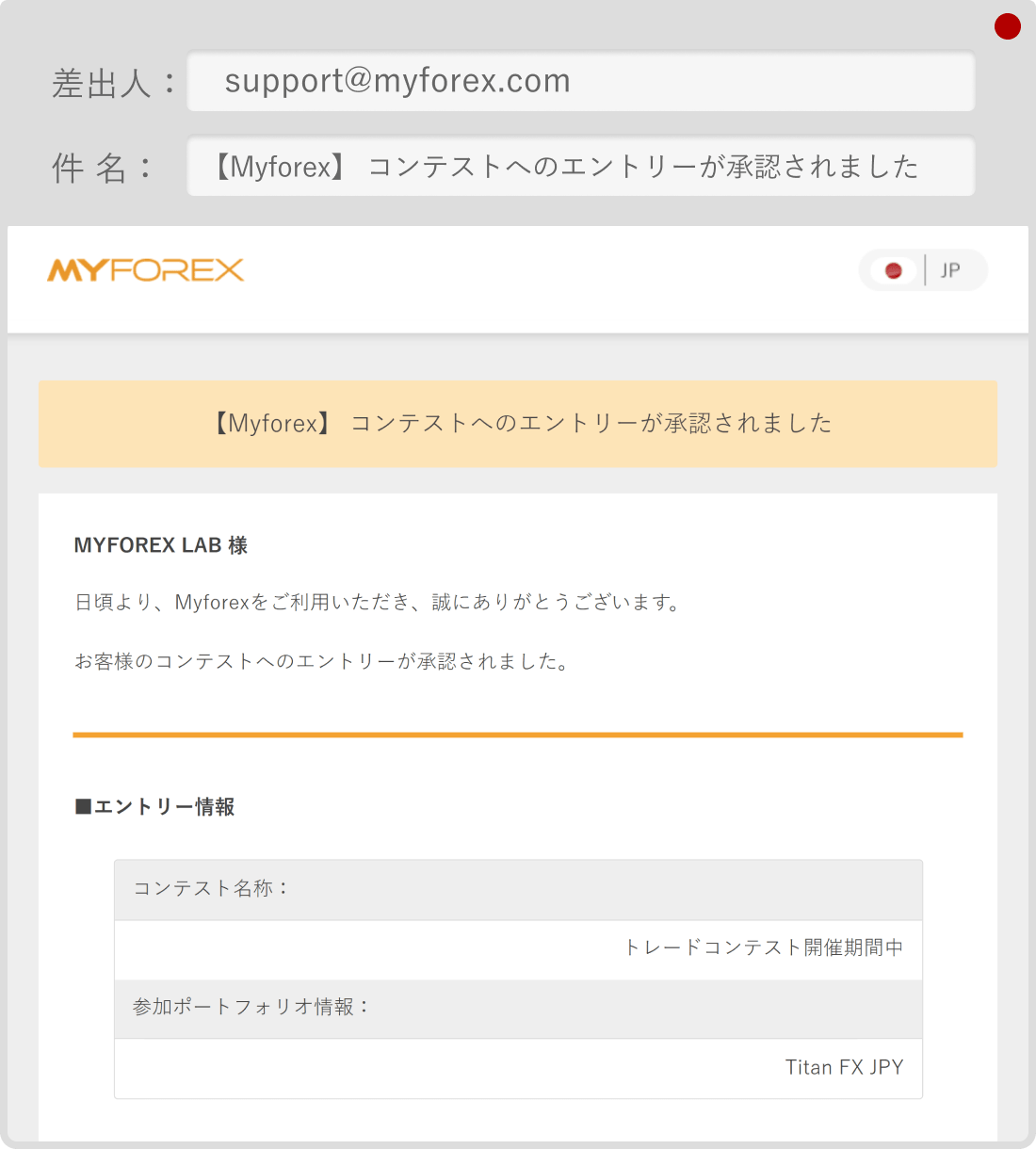
件名:【Myforex】コンテストへのエントリーが承認されました
 注意事項
注意事項エントリー受付が承認されなかった場合は、ご登録のメールアドレス宛に「エントリー受付結果のご案内」をお送りいたします。
メール本文に不承認となった理由が記載されておりますので、内容をご確認のうえ、必要に応じて再手続きを行ってください。
また、コンテスト開催中のご自身の成績や、全体の順位(リーダーボード)の確認方法については、下記をご参照ください。
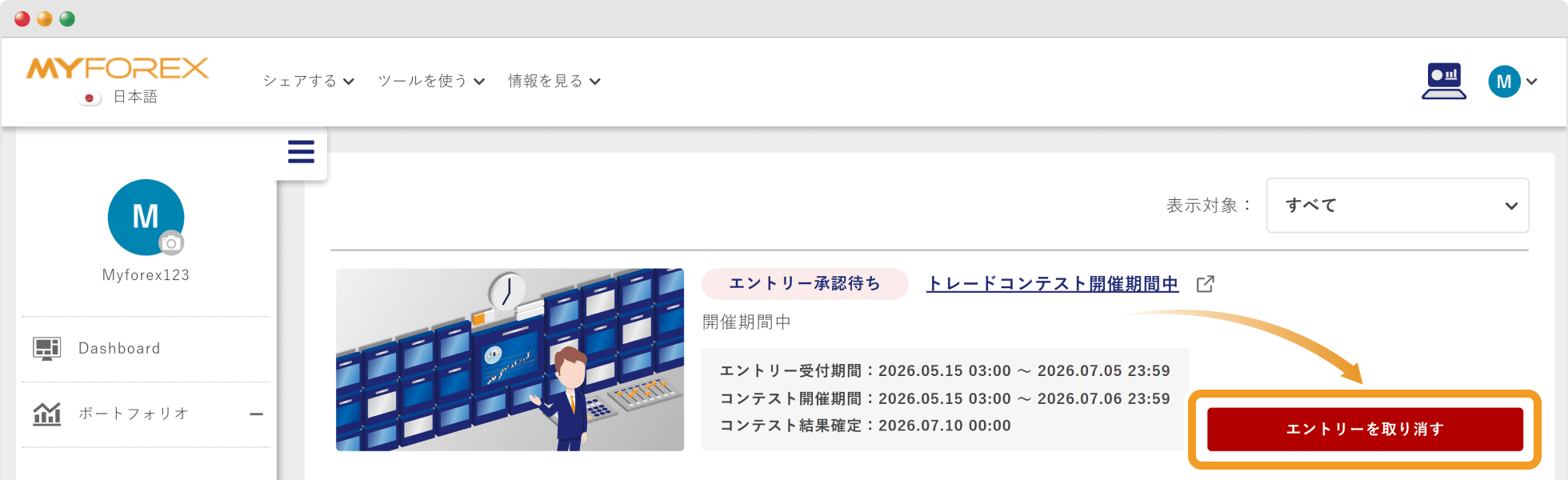
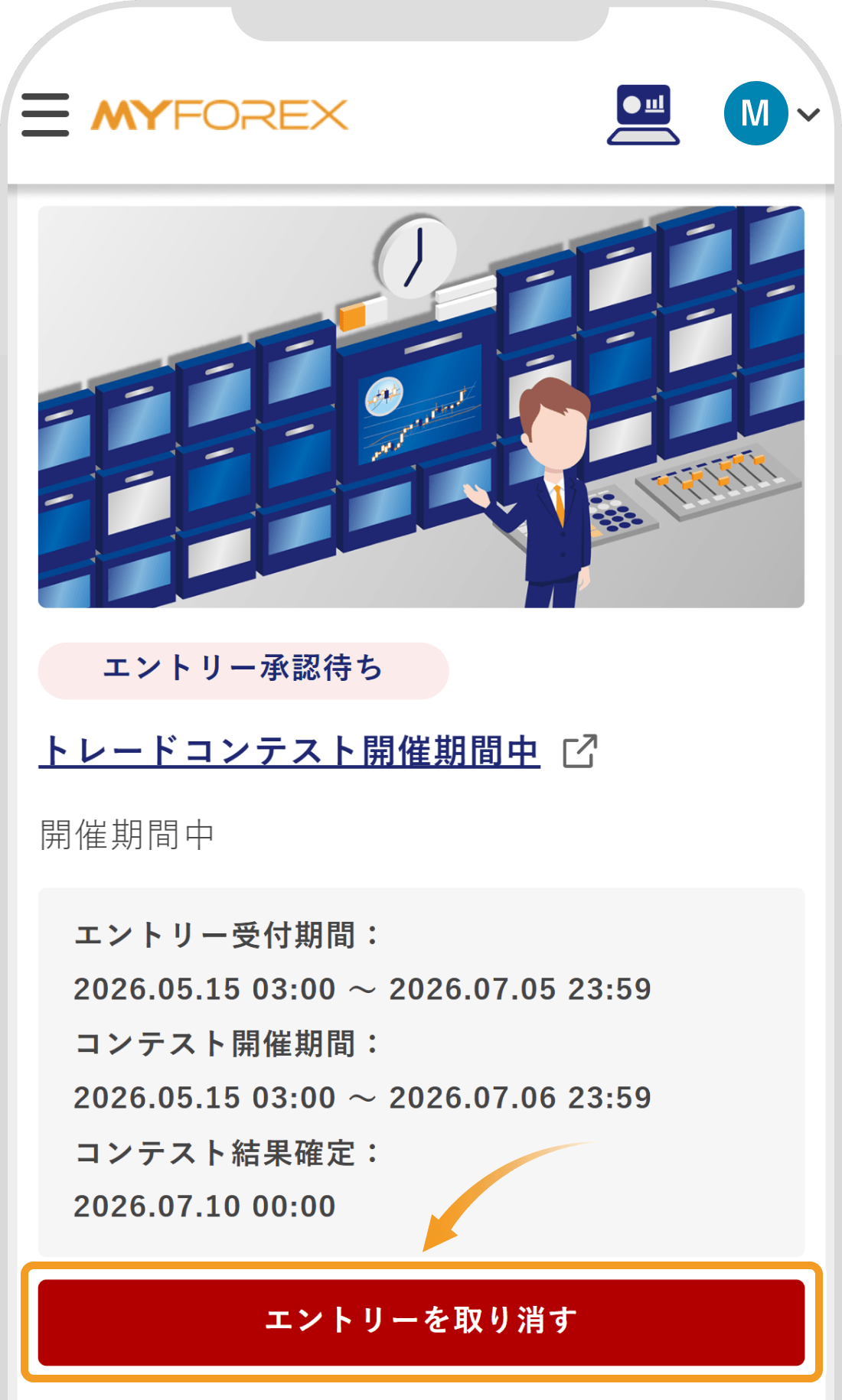
エントリー期間中(コンテスト開催前)であれば、取り消しは何度でも可能です。
ただし、コンテストが開始(開催中)されると、エントリーの取り消しや再エントリーは一切できなくなりますのでご注意ください。
該当するコンテストの右にある「エントリーを取り消す」をクリックします。
該当するコンテストの下にある「エントリーを取り消す」をタップします。
確認画面が表示されます。内容を確認し、再度「エントリーを取り消す」をクリックします。
確認画面が表示されます。内容を確認し、再度「エントリーを取り消す」をタップします。
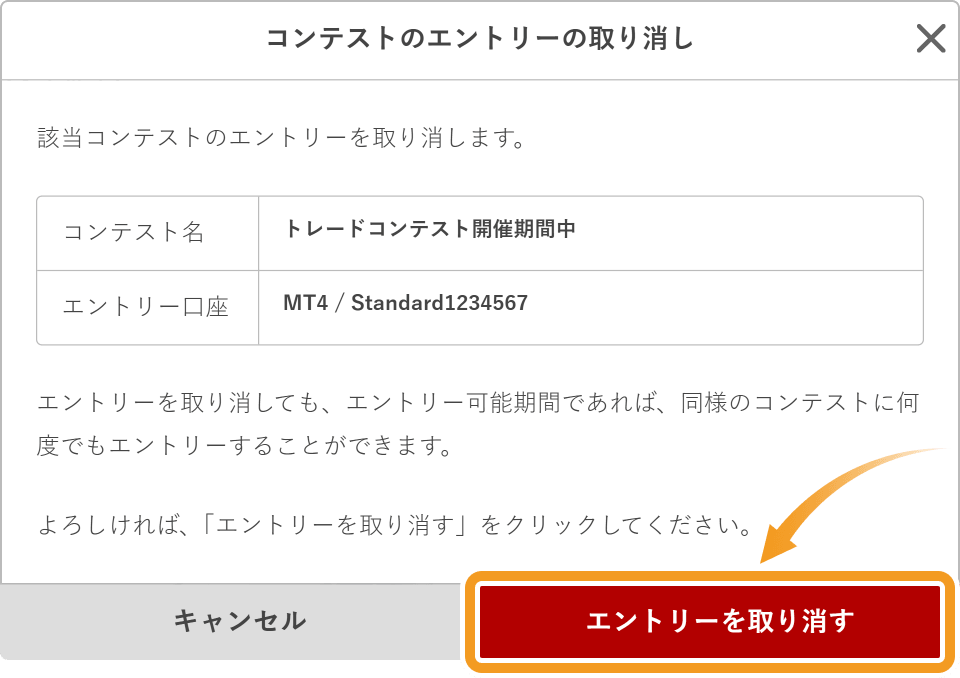
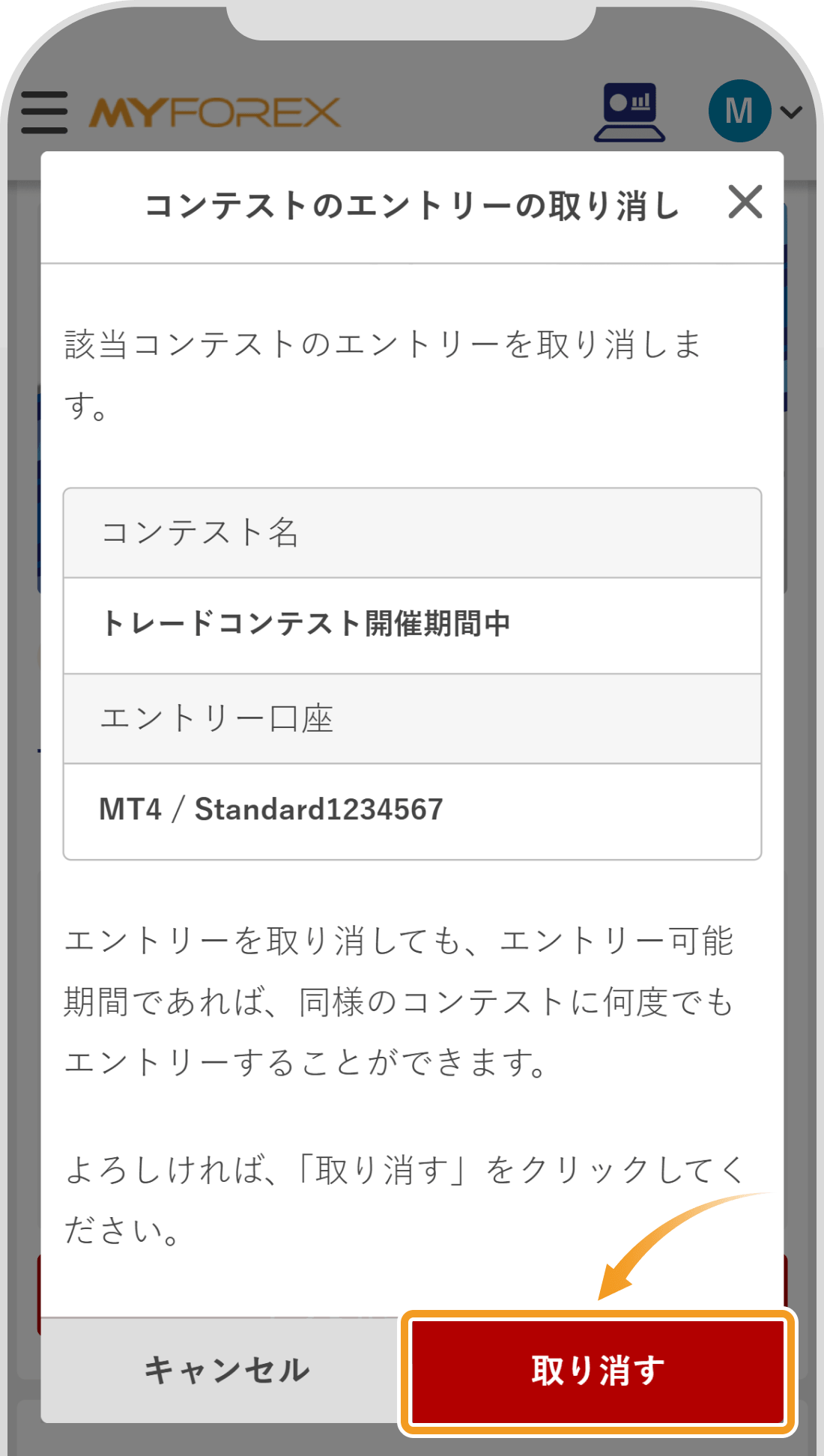
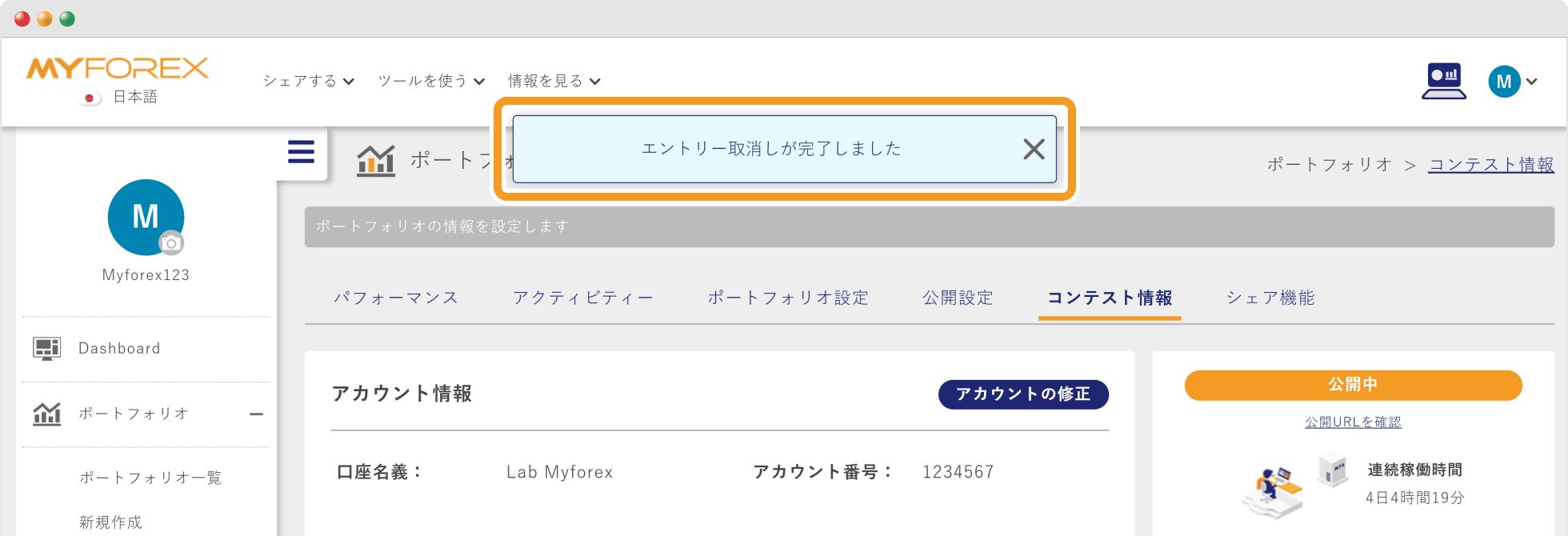
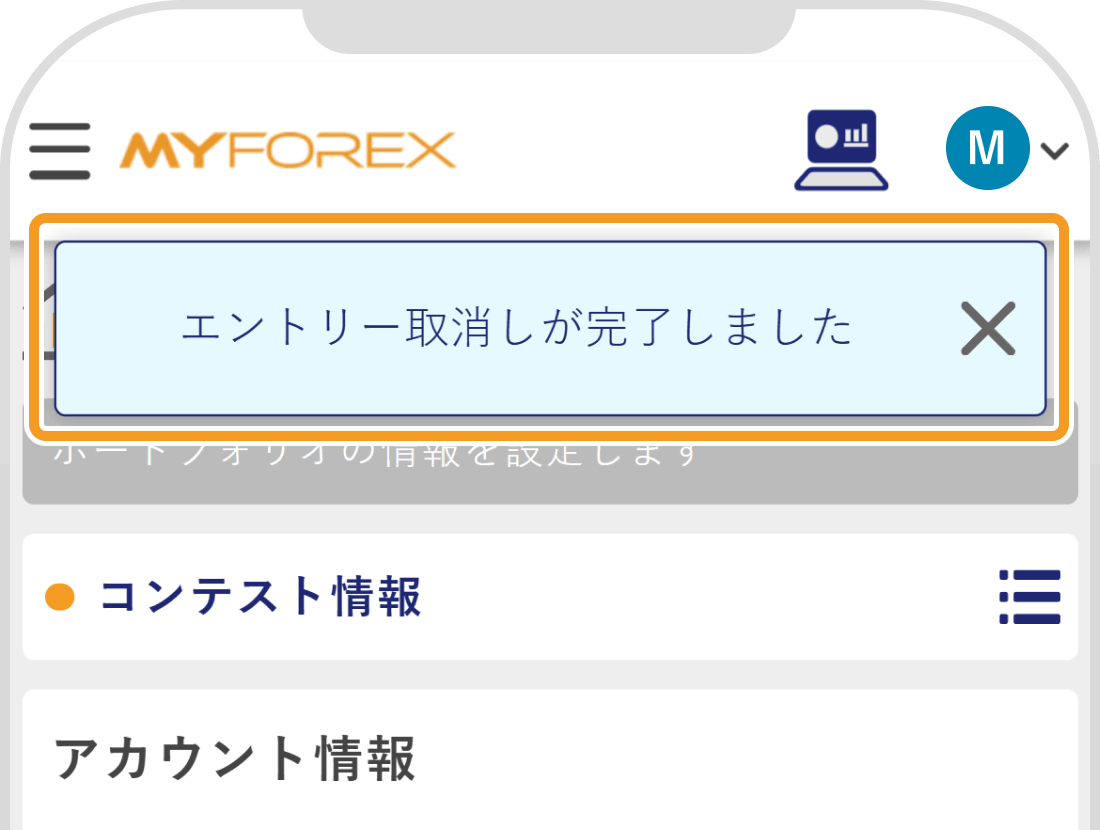
画面上部に「エントリー取消しが完了しました」とメッセージが表示されたら、取り消し手続きは完了です。

作成日
:2026.06.16

最終更新
:2026.07.07
それは素晴らしい!
フィードバックありがとうございます
お役に立てず申し訳ございません!
フィードバックありがとうございます
フィードバックを送信しました
記事の改善におけるご協力ありがとうございます。
ご覧いただきありがとうございます。Myforexでは、記事に関するご意見・ご感想をお待ちしています。
また、海外FX・仮想通貨の経験が豊富なライター様も随時募集しております。
お問い合わせ先 support@myforex.com

免責事項:Disclaimer
当サイトの、各コンテンツに掲載の内容は、情報の提供のみを目的としており、投資に関する何らかの勧誘を意図するものではありません。
これらの情報は、当社が独自に収集し、可能な限り正確な情報を元に配信しておりますが、その内容および情報の正確性、完全性または適時性について、当社は保証を行うものでも責任を持つものでもありません。投資にあたっての最終判断は、お客様ご自身でなさるようお願いいたします。
当社コンテンツの著作権は当社に帰属します。当社が提供する共有機能や、SNSシェアや引用など、適切な範囲でのご利用は歓迎しております。ただし、商用利用や内容改変を伴う転載、当社と競合するサイトへの転載等、不正な再使用はご遠慮ください。なお、当社が不適切または不正な利用と判断した場合、当該コンテンツの削除その他必要な措置を講じる場合があります。