

作成日
:2025.10.30

「ショーケース」は、Myforexのポートフォリオを通じた取引実績の共有を、より充実させるための機能です。ショーケースを使うと、自分が選んだポートフォリオを一覧でシェアできるほか、ご自身のSNSアカウントのURLや連絡先メールアドレスを表示して、他のユーザとつながることも可能です。
ショーケースについての詳しい説明は、以下の記事をご参照ください。
ショーケースの新規作成方法は、以下の手順の通りです。
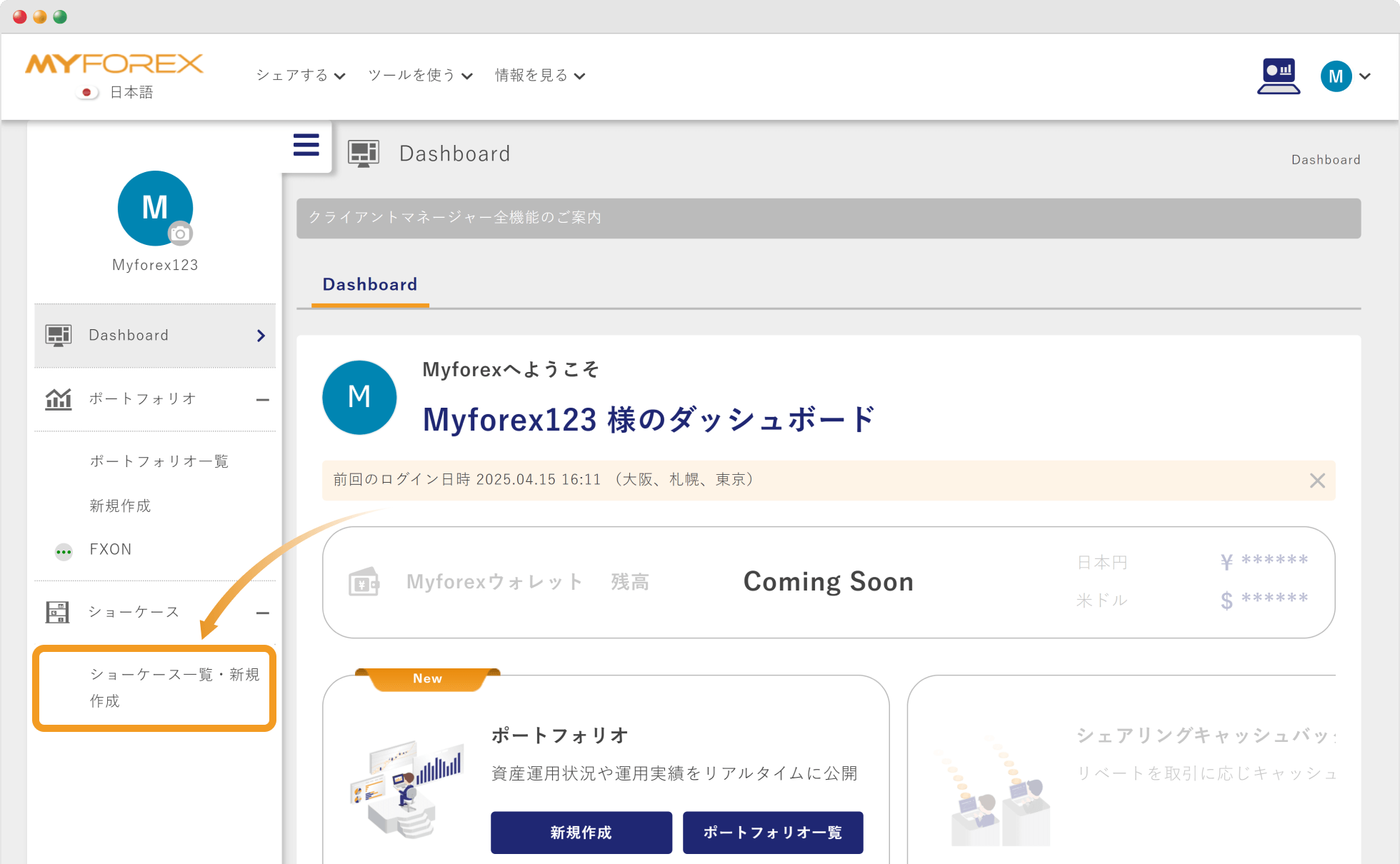
クライアントマネージャーにログイン後、左のメニューより、ショーケース>「ショーケース一覧・新規作成」をクリックします。
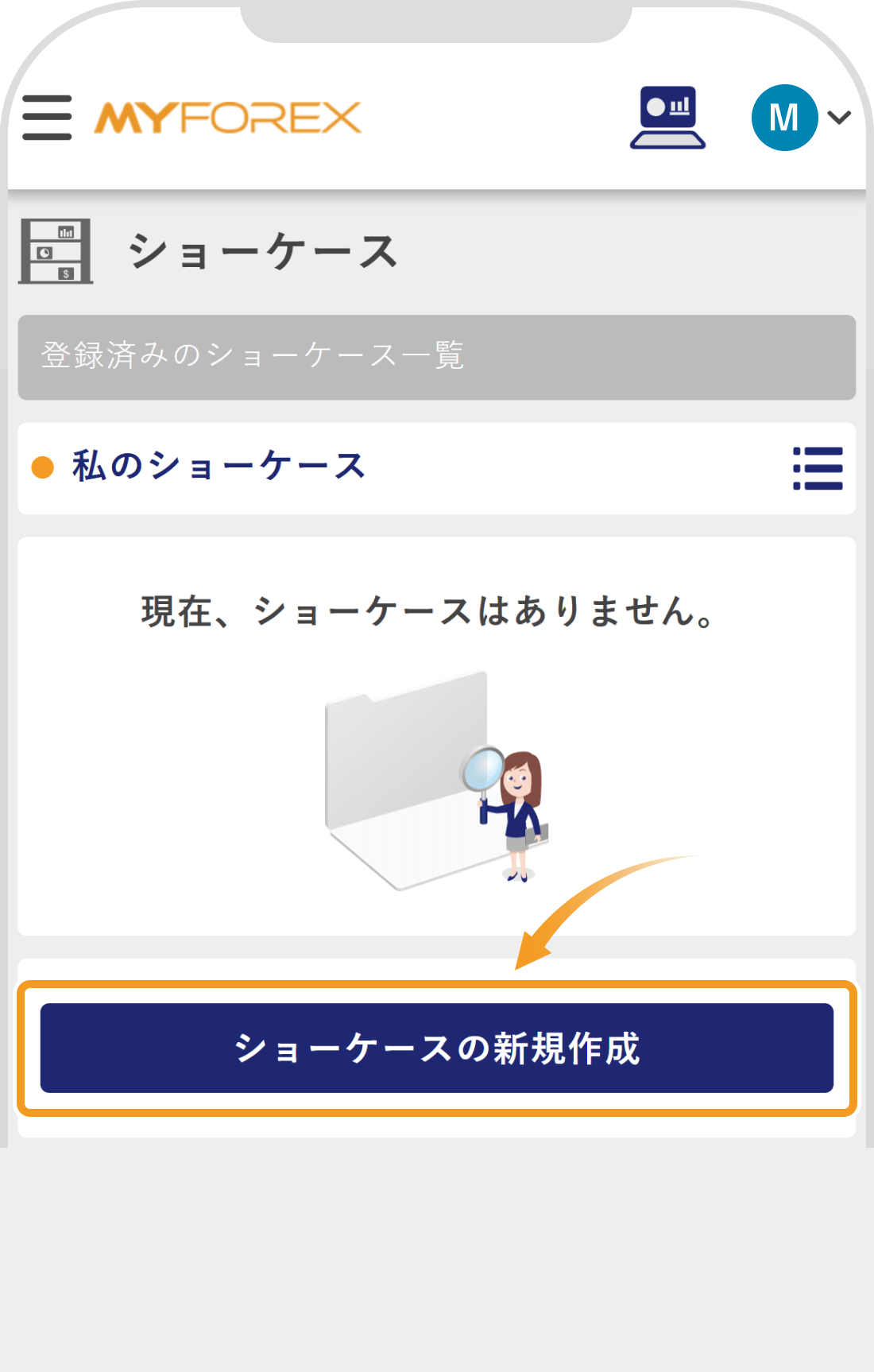
クライアントマネージャーにログイン後、左上3本線(≡)をタップし、ショーケース>「ショーケース一覧・新規作成」をタップします。
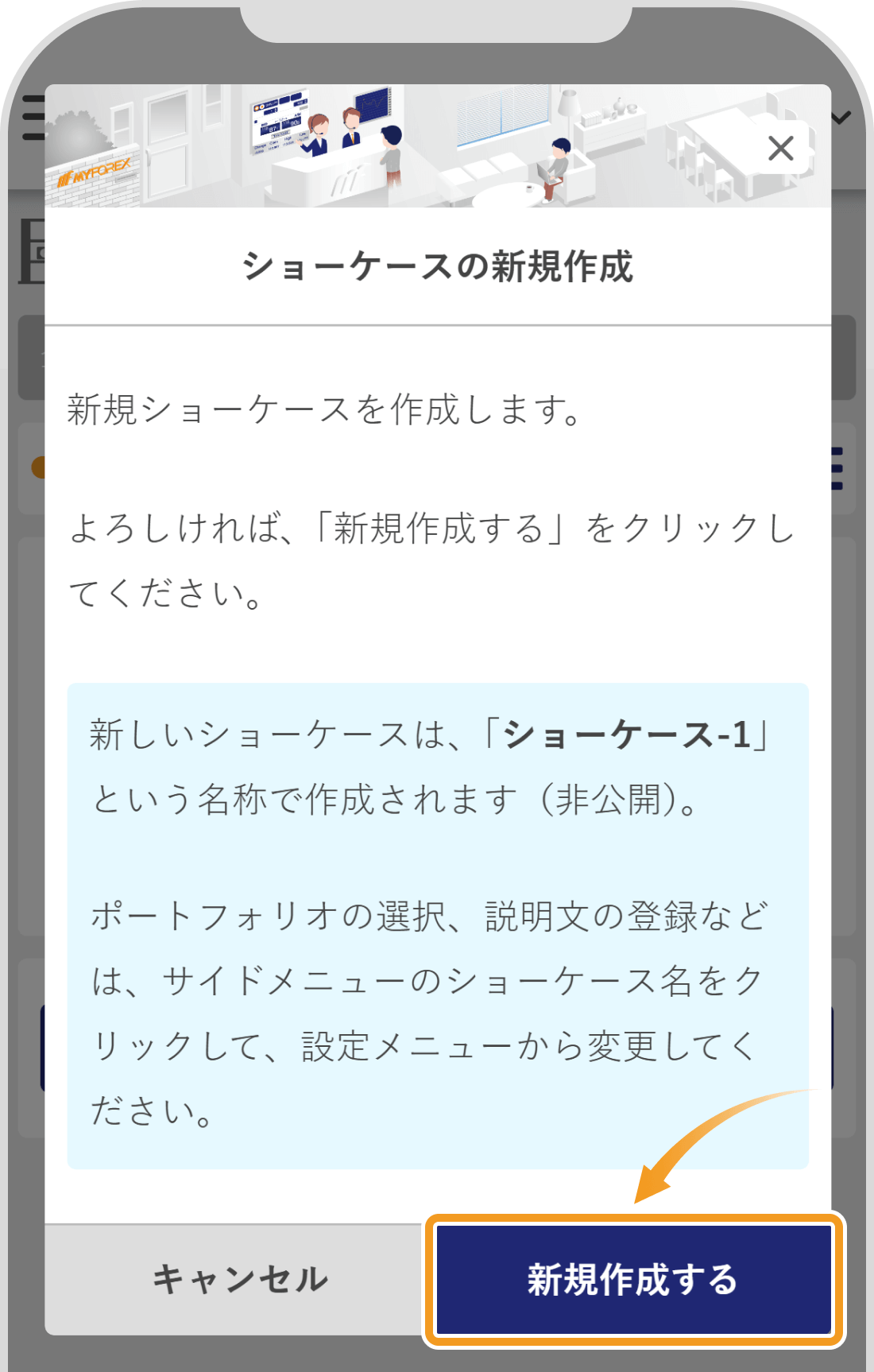
「ショーケースの新規作成」>「新規作成する」をクリックします。
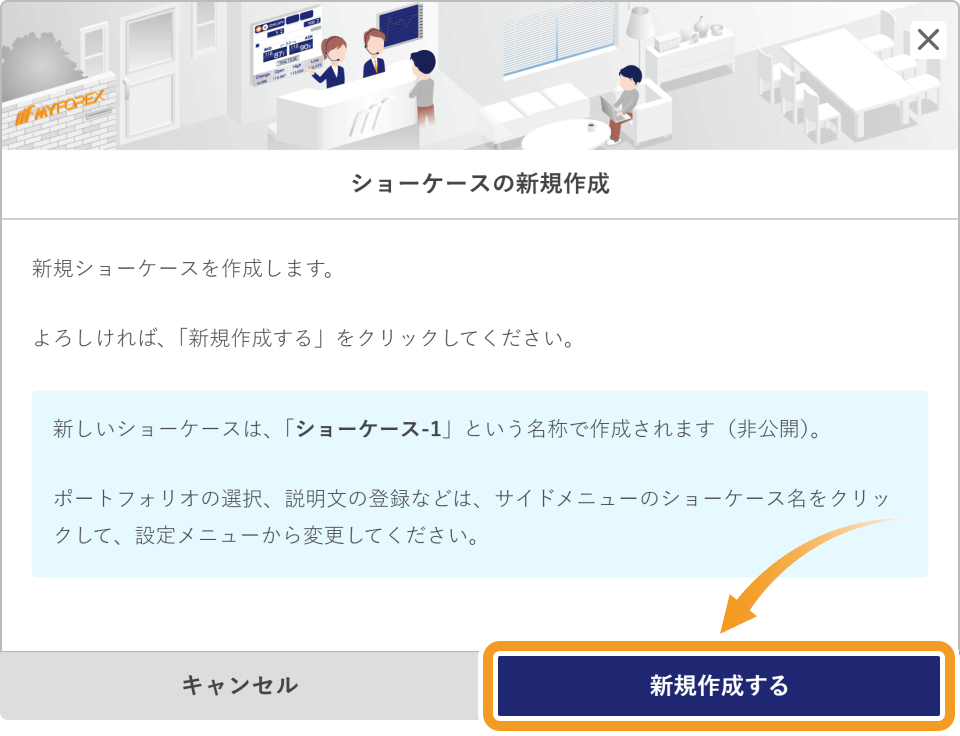
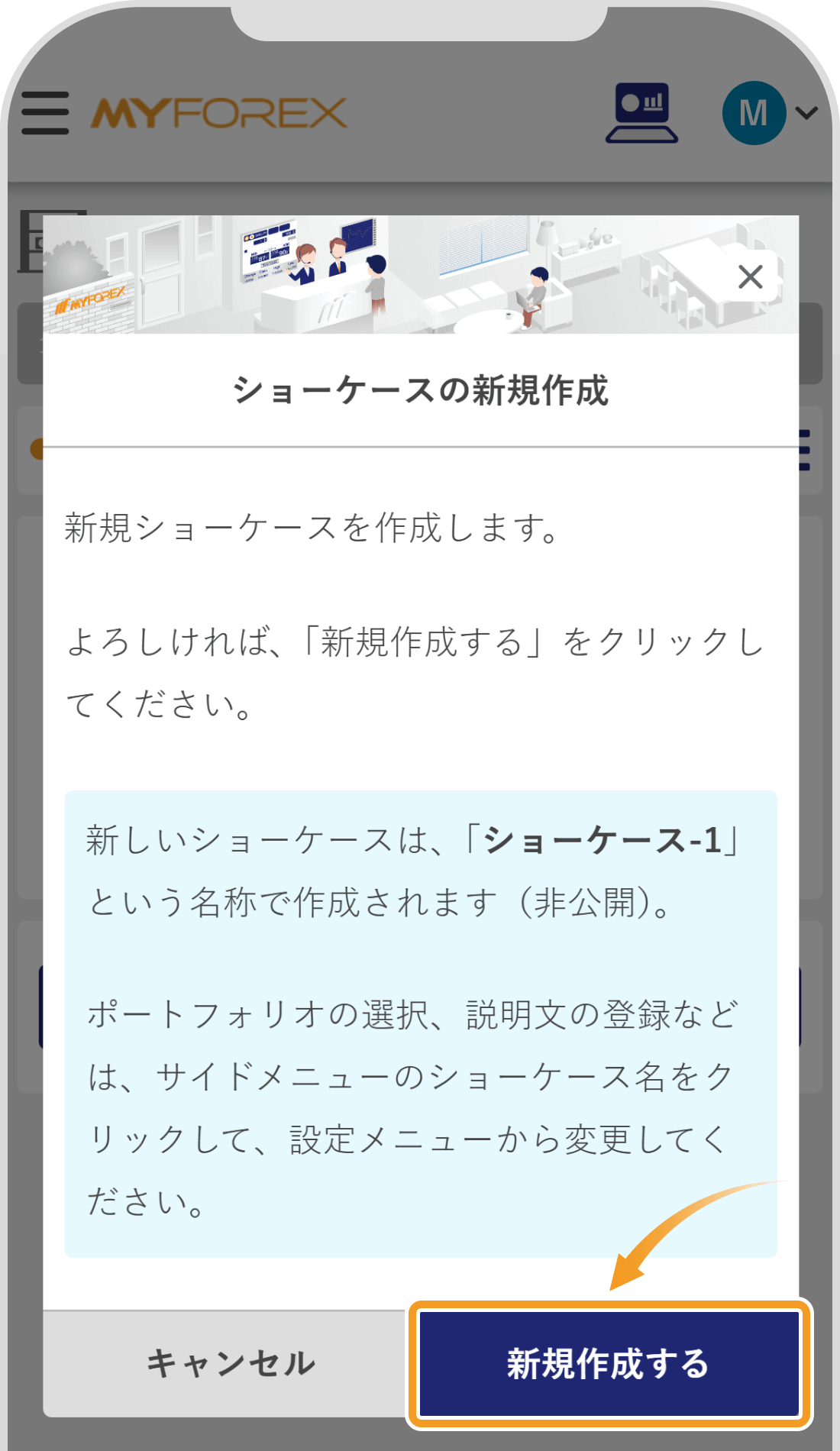
「ショーケースの新規作成」>「新規作成する」をタップします。

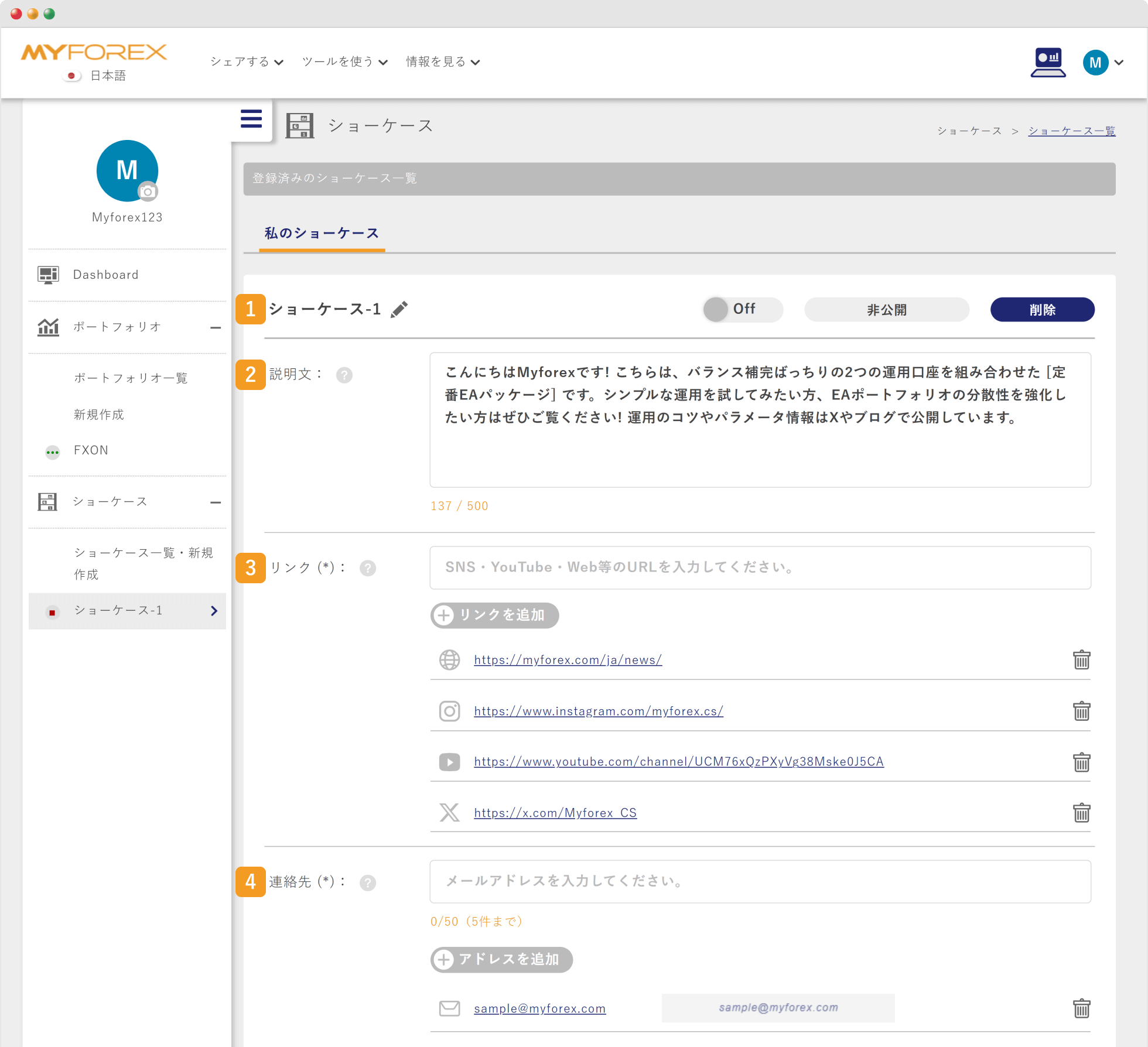
ショーケースの編集画面が表示されます。この画面で、ショーケースの名称や表示内容などを設定します。
ショーケースの①名称、②説明文、③SNSやWebなどのリンク、④連絡先などの基本情報を設定します。
番号 | 項目名 | 説明 |
|---|---|---|
1 | ショーケース名称 | ペンアイコンをクリックして名称を編集し、「変更」ボタンで保存します。 ショーケースの目的やテーマがわかる名前を入力してください。 |
2 | 説明文 | ショーケースの説明文を入力し、枠外をクリックすると自動保存されます。 閲覧者に伝えたい内容(取引スタイルやポートフォリオの特徴など)を簡潔に記載してください。 |
3 | リンク | SNSやWebサイトのURLを入力し、「リンクを追加」で保存します。不要なリンクはゴミ箱アイコンで削除できます。 閲覧者がショーケースの作成者についてさらに知ることができるよう、SNSやWebサイトなどの外部リンクを登録できます。 |
4 | 連絡先 | メールアドレスを入力し、「アドレスを追加」で保存します。不要な連絡先はゴミ箱アイコンで削除できます。 問い合わせ用の連絡先など、公開して差し支えない連絡先を入力してください。 |
番号 | 項目名 | 説明 |
|---|---|---|
1 | ショーケース名称 | ペンアイコンをタップして名称を編集し、「変更」ボタンで保存します。 ショーケースの目的やテーマがわかる名前を入力してください。 |
2 | 説明文 | ショーケースの説明文を入力し、枠外をタップすると自動保存されます。 閲覧者に伝えたい内容(取引スタイルやポートフォリオの特徴など)を簡潔に記載してください。 |
3 | リンク | SNSやWebサイトのURLを入力し、「リンクを追加」で保存します。不要なリンクはゴミ箱アイコンで削除できます。 閲覧者がショーケースの作成者についてさらに知ることができるよう、SNSやWebサイトなどの外部リンクを登録できます。 |
4 | 連絡先 | メールアドレスを入力し、「アドレスを追加」で保存します。不要な連絡先はゴミ箱アイコンで削除できます。 問い合わせ用の連絡先など、公開して差し支えない連絡先を入力してください。 |
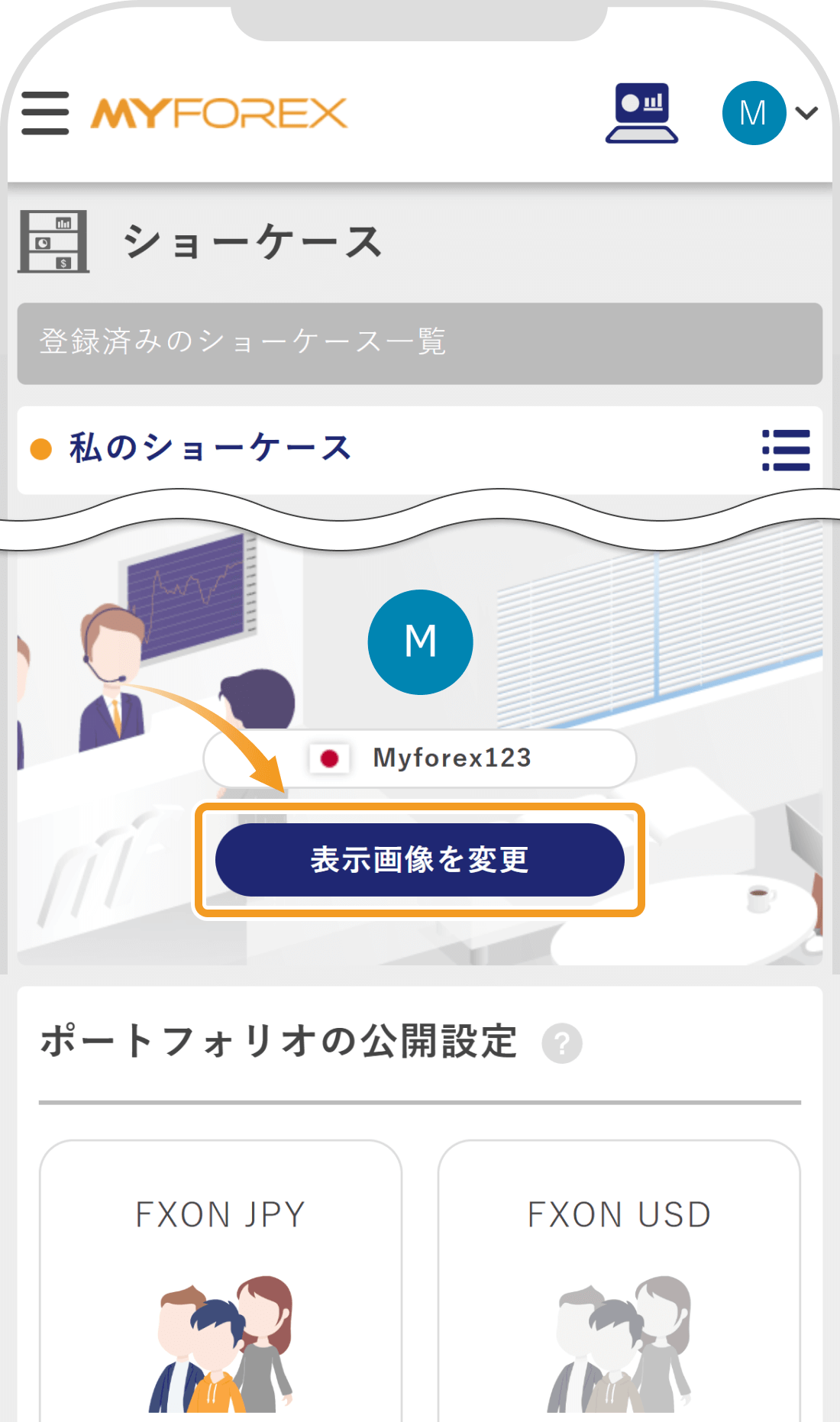
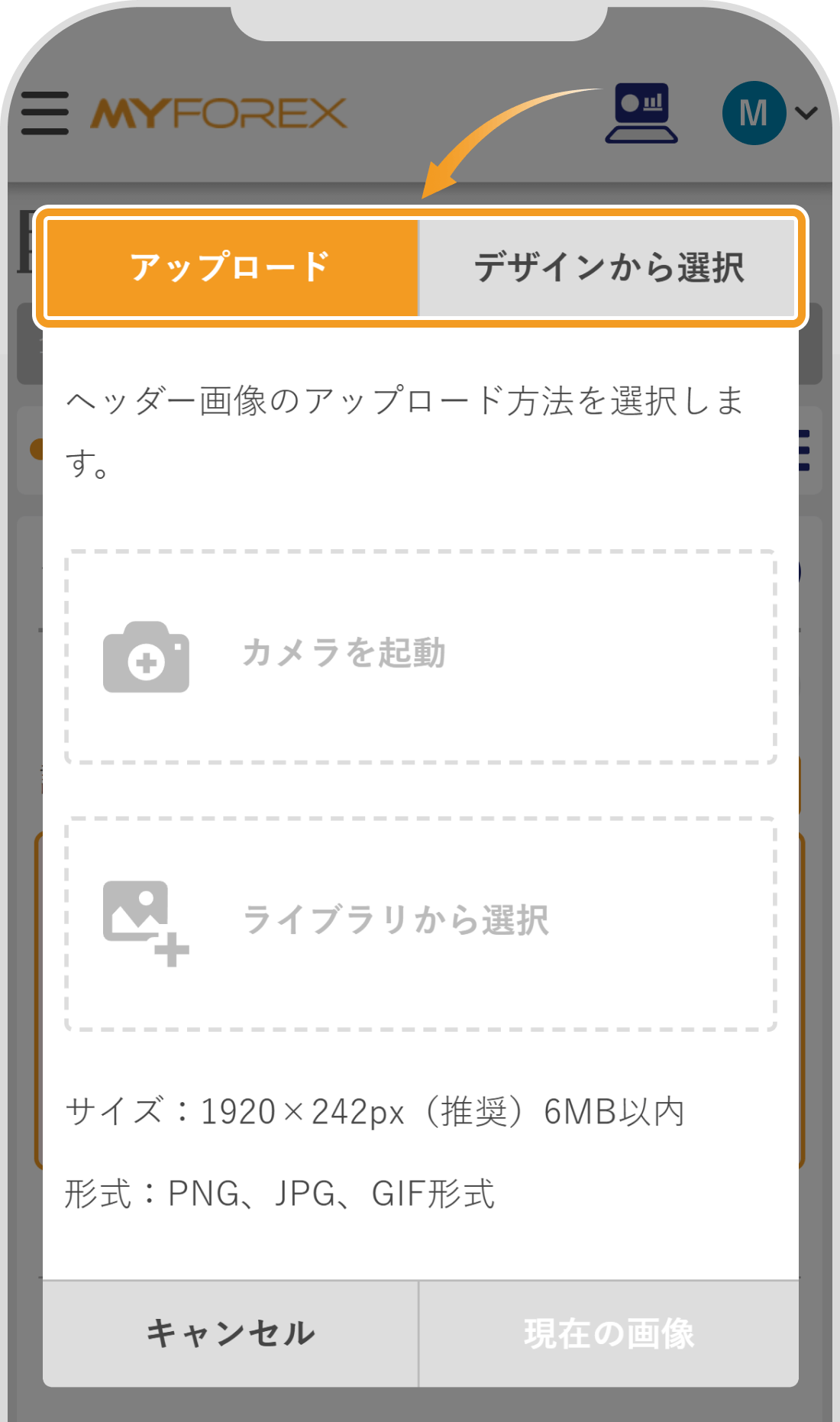
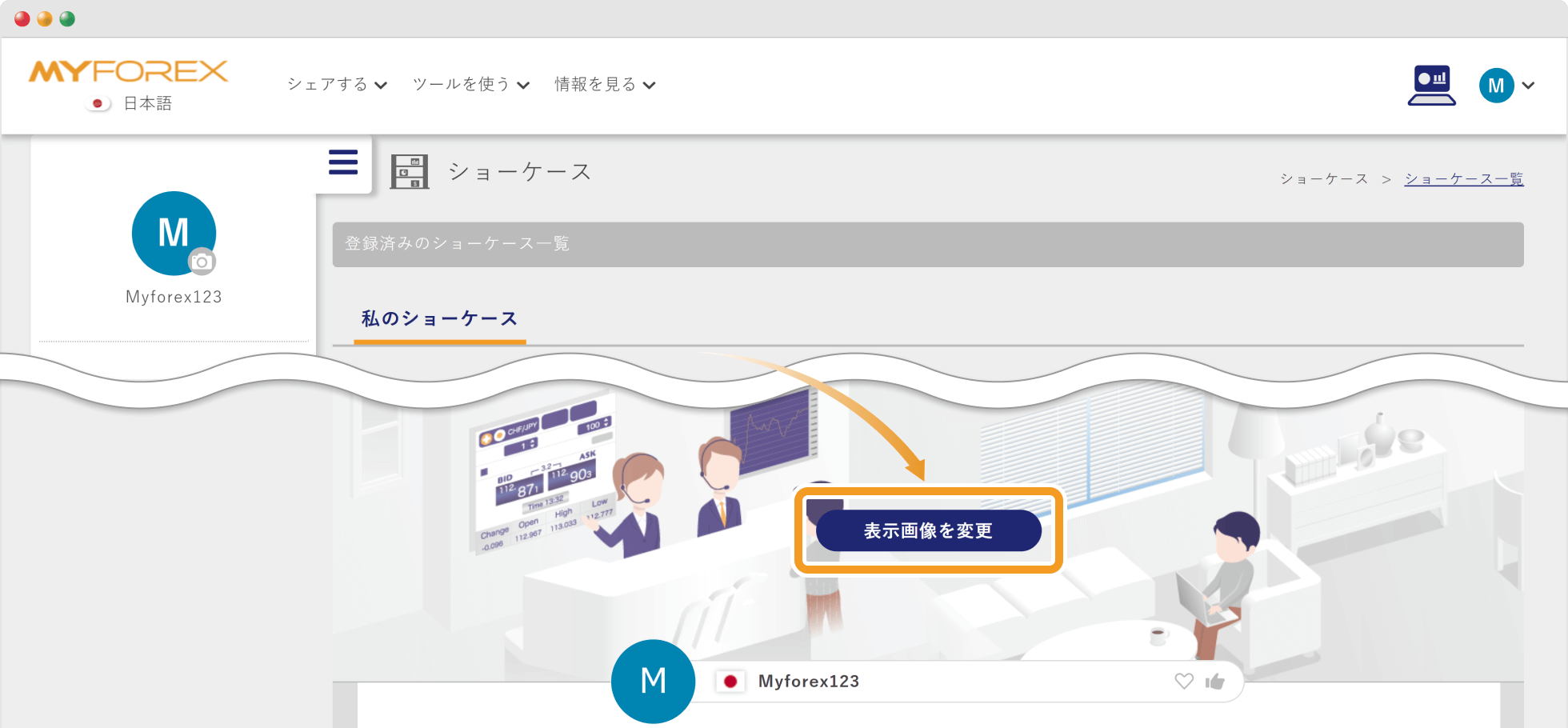
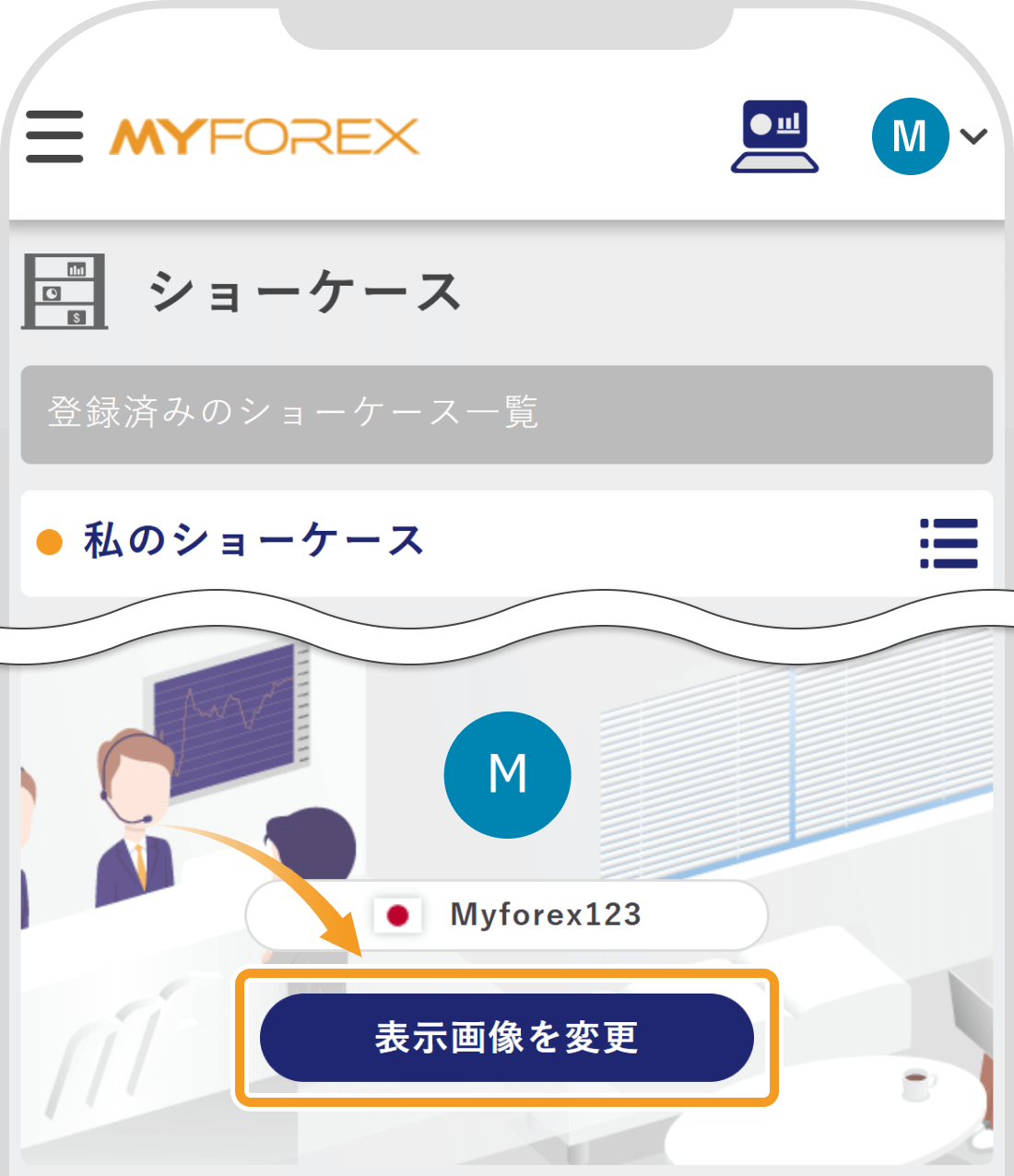
ショーケースの設定画面を下にスクロールし、「表示画像を変更」>「画像をアップロード」または「デザインから選択」から、トレードスタイルや雰囲気に合わせてショーケースのヘッダー画像をカスタマイズできます。
ショーケースの設定画面を下にスクロールし、「表示画像を変更」>「アップロード」または「デザインから選択」から、トレードスタイルや雰囲気に合わせてショーケースのヘッダー画像をカスタマイズできます。
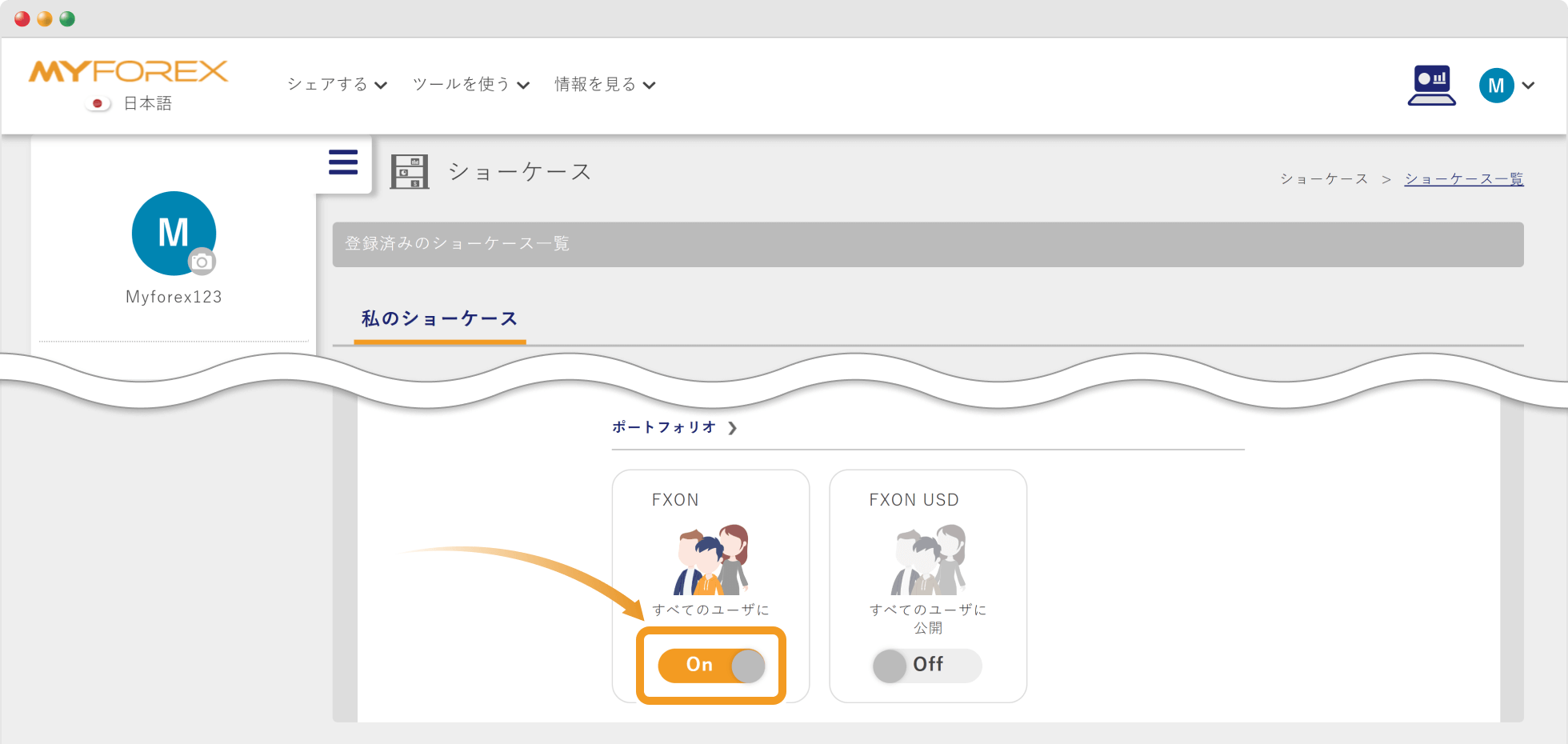
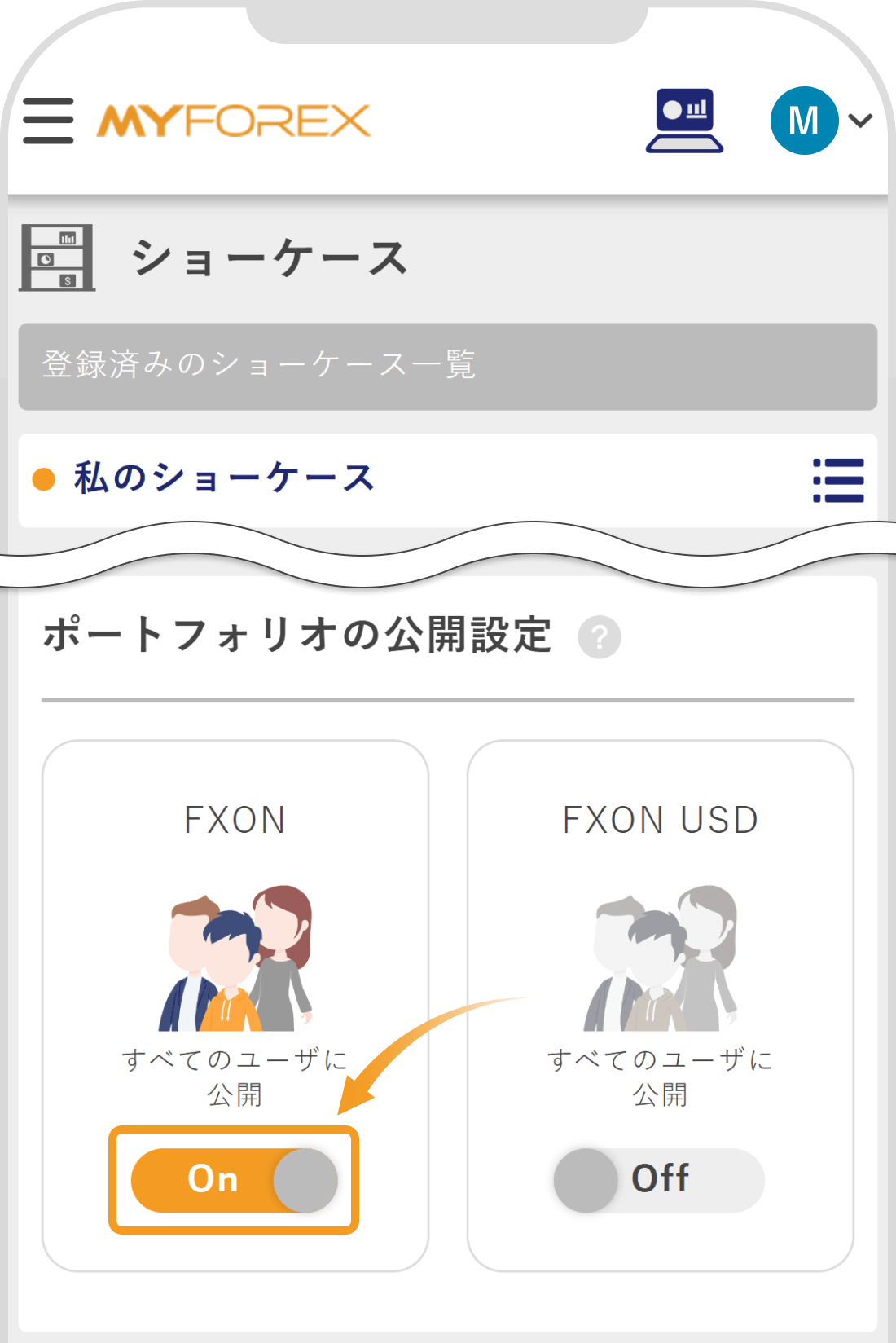
ポートフォリオごとに、公開設定のトグルスイッチで公開・非公開を切り替えることができます。
また、ドラッグアンドドロップでポートフォリオの並び順を自由に変更することも可能です。
 注意事項
注意事項ポートフォリオの設定が未完了の場合や公開設定が「非公開」のポートフォリオはショーケースに表示できません。ショーケースの編集画面では、設定が未完了のポートフォリオには①エクスクラメーションアイコン、非公開のポートフォリオには②鍵アイコンが表示されます。
| 参照: | ポートフォリオの登録方法を教えてください。 |
| ポートフォリオの公開設定を変更したいです。 |
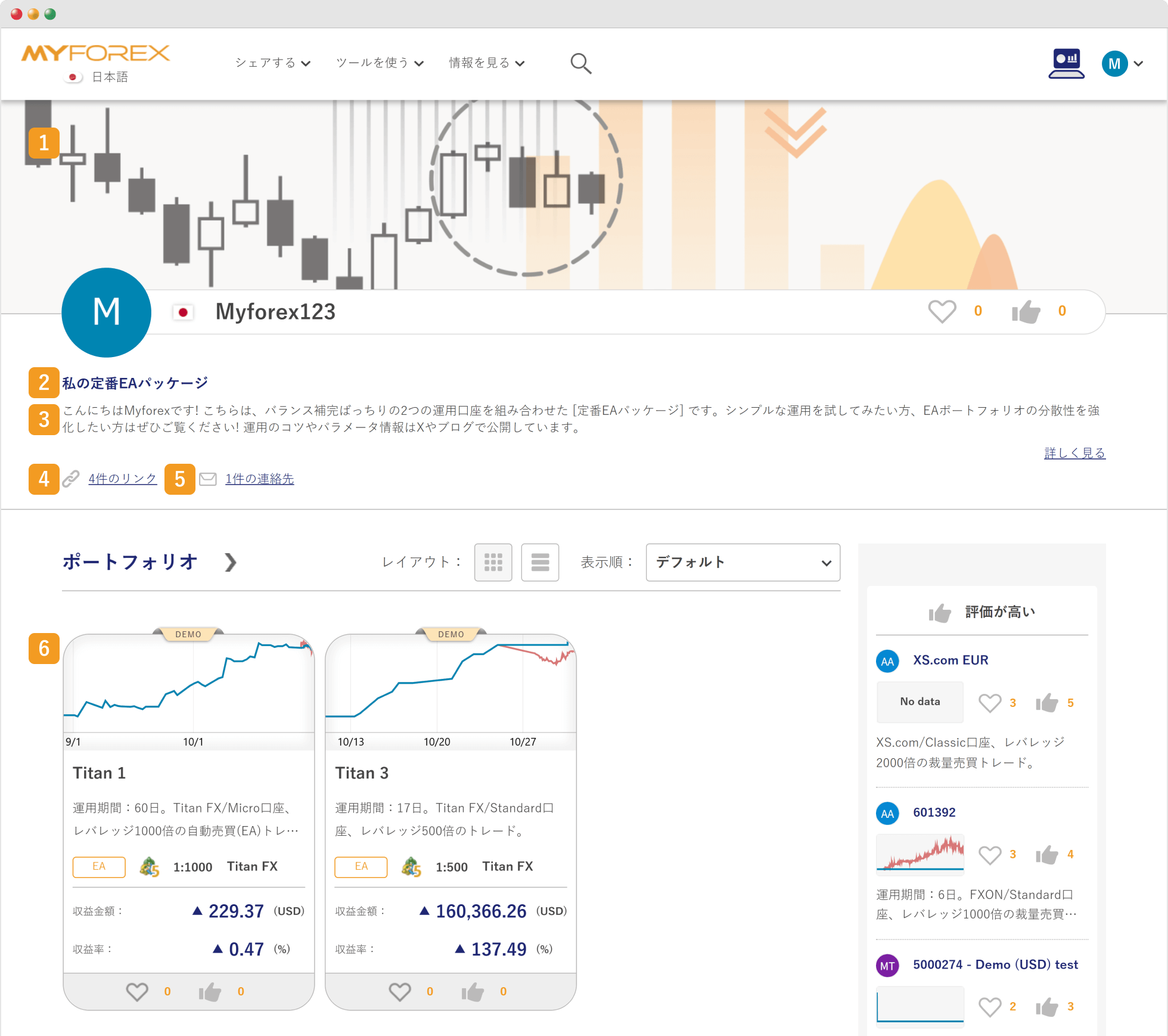
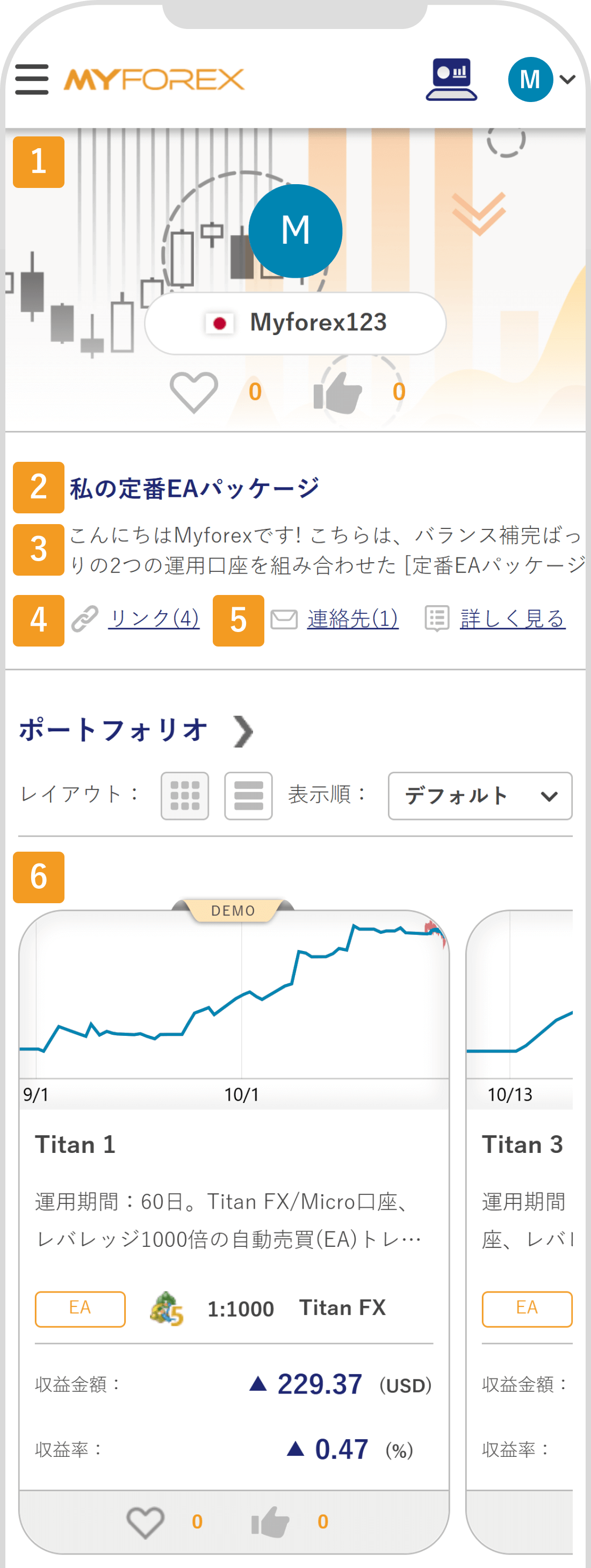
ショーケースを設定すると、以下の画面のようにポートフォリオをまとめて公開・管理できるようになります。ショーケースの公開設定の変更や共有方法については、次の手順でご案内します。
番号 | 項目名 | 説明 |
|---|---|---|
1 | ヘッダー画像 | 設定した画像が表示されます。 |
2 | ショーケースの名称 | 設定した名称が太字で表示されます。 |
3 | 説明文 | 設定した説明文が表示されます(500文字以内)。 |
4 | リンク | SNSやWebサイトのリンクを追加・表示できます。 |
5 | 連絡先 | メールアドレスなどの連絡先を追加・表示できます。 |
6 | 掲載ポートフォリオ | 掲載登録したポートフォリオが一覧で表示されます。 |
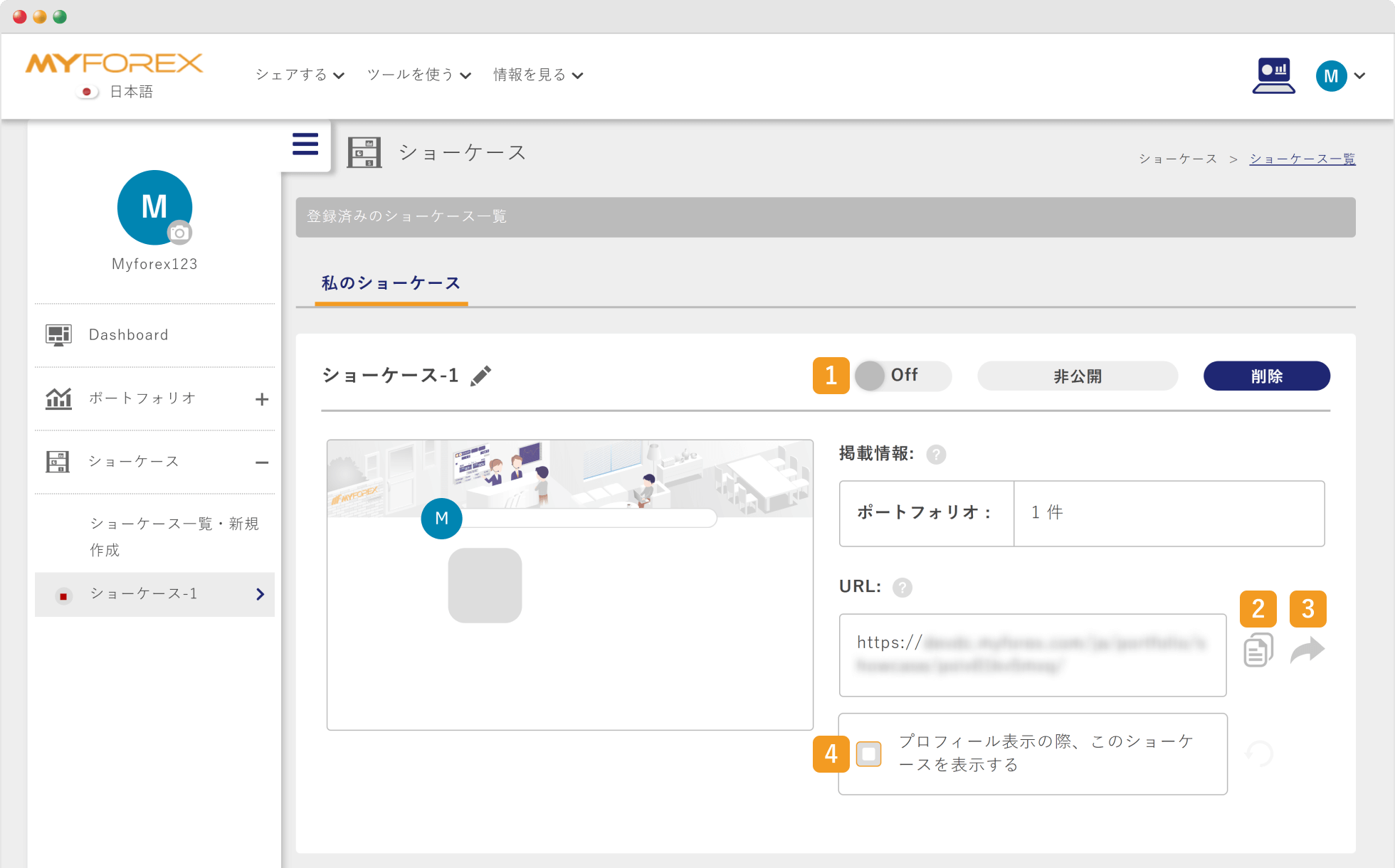
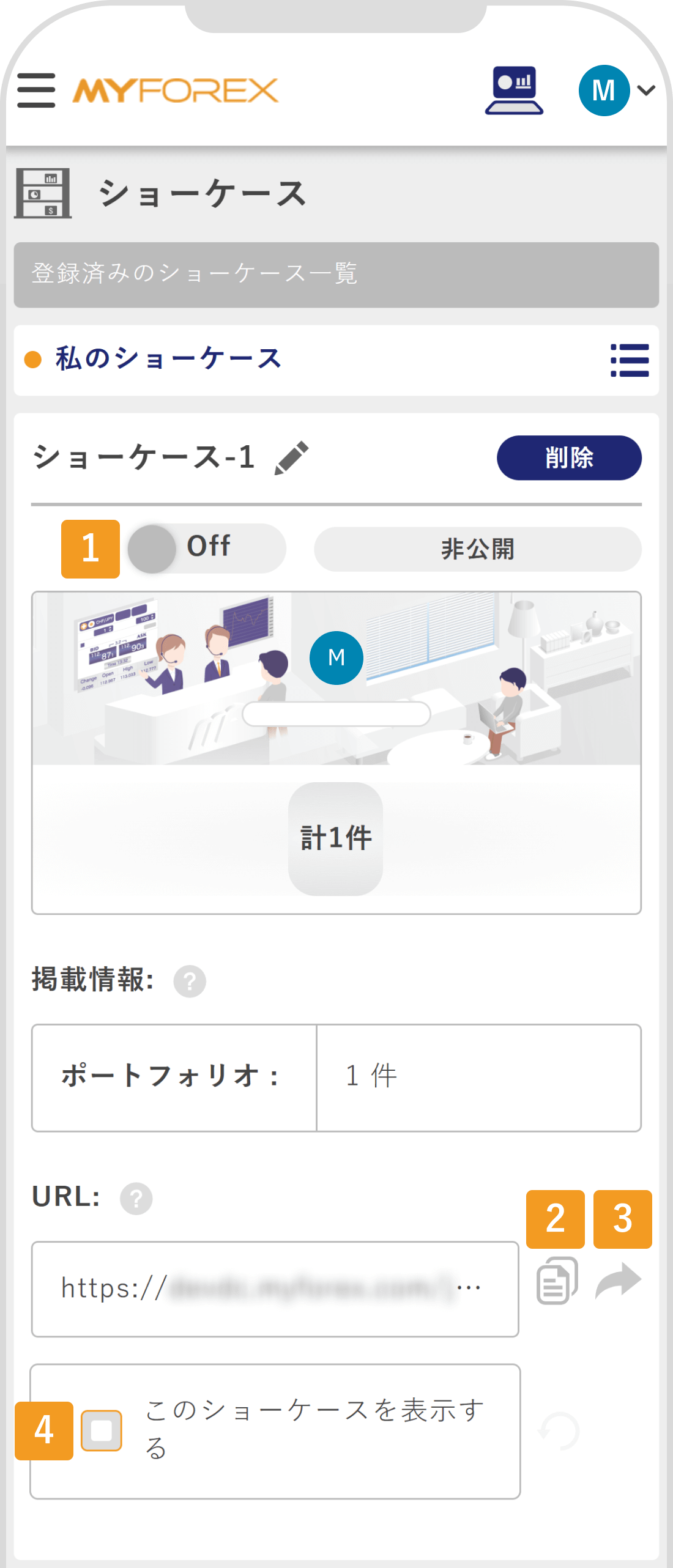
作成したショーケースは、公開設定を変更することで他のユーザに閲覧させたり、SNSなどで共有することができるほか、プロフィール画面に表示させることができます。
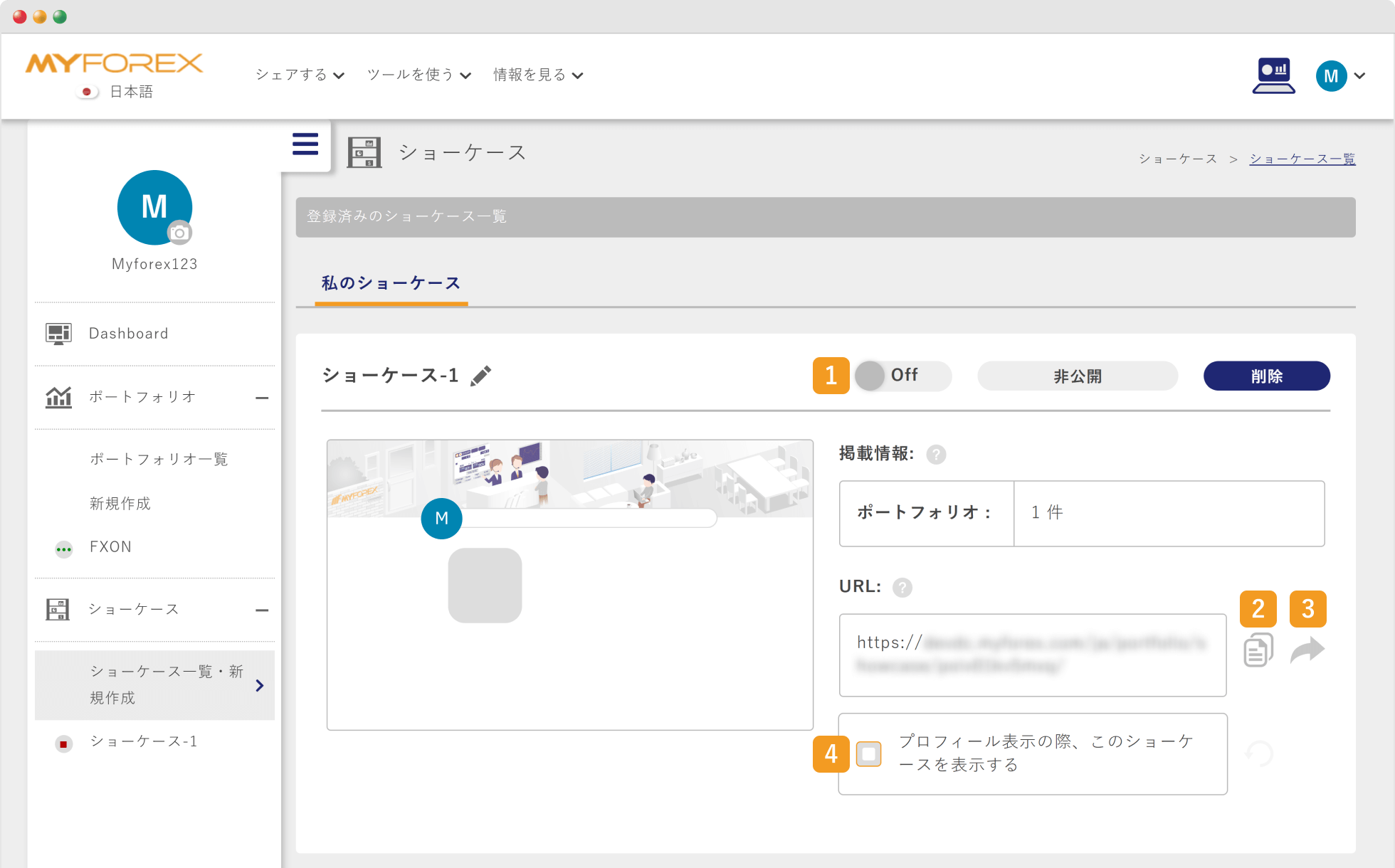
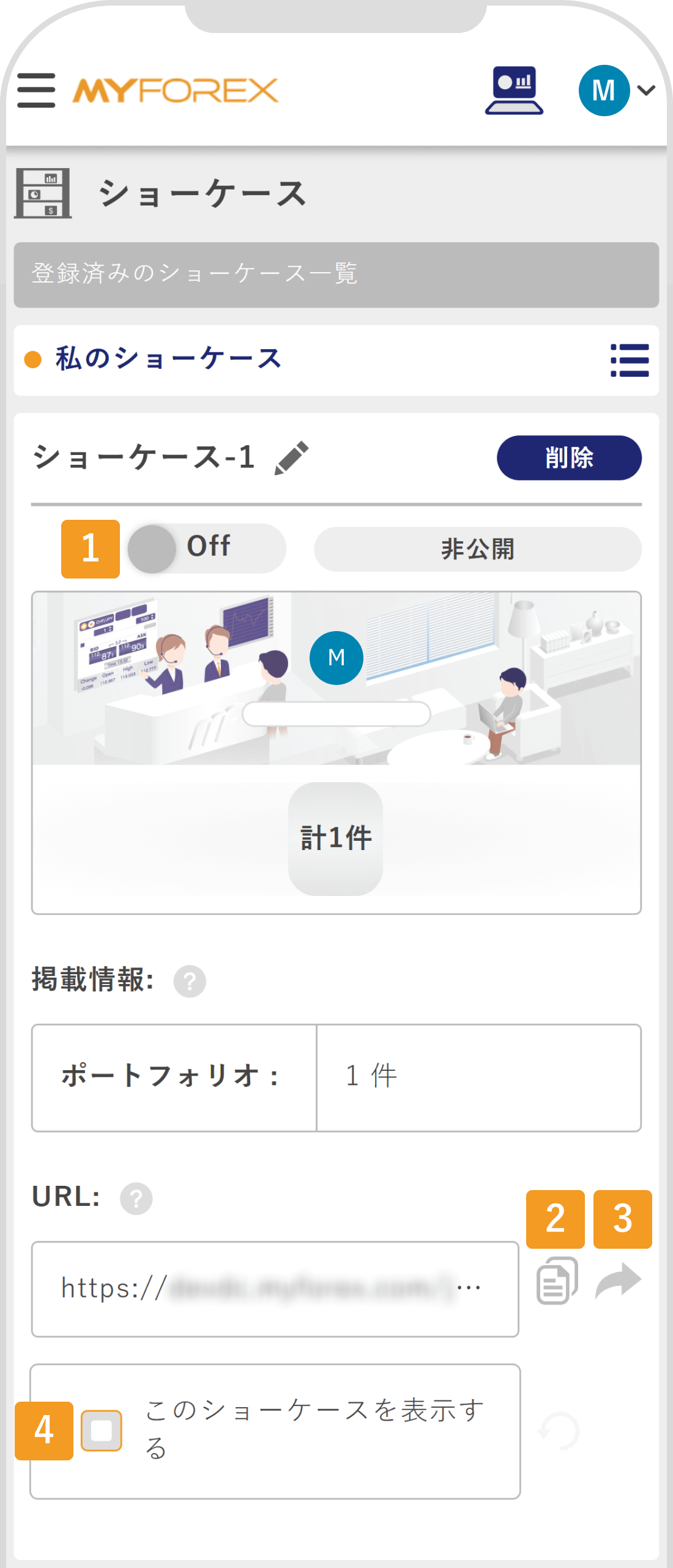
ショーケースの公開/非公開は、一覧画面のトグルスイッチで切り替えることができます。公開設定を「ON」にすると、他のユーザがショーケースを閲覧できるようになります。
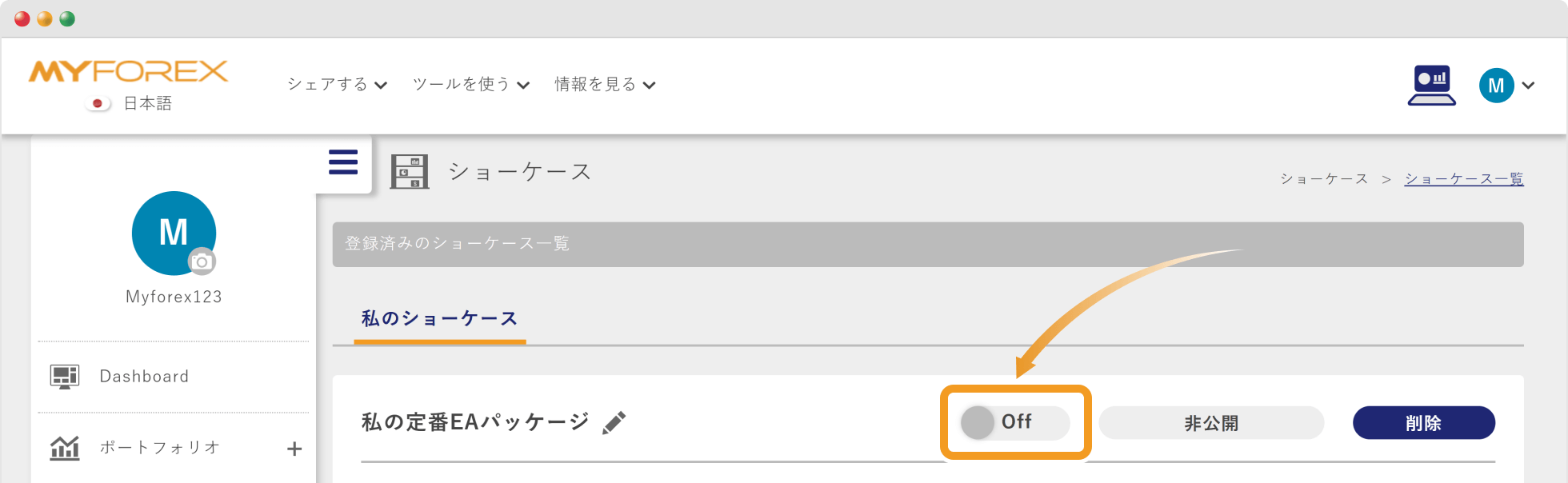
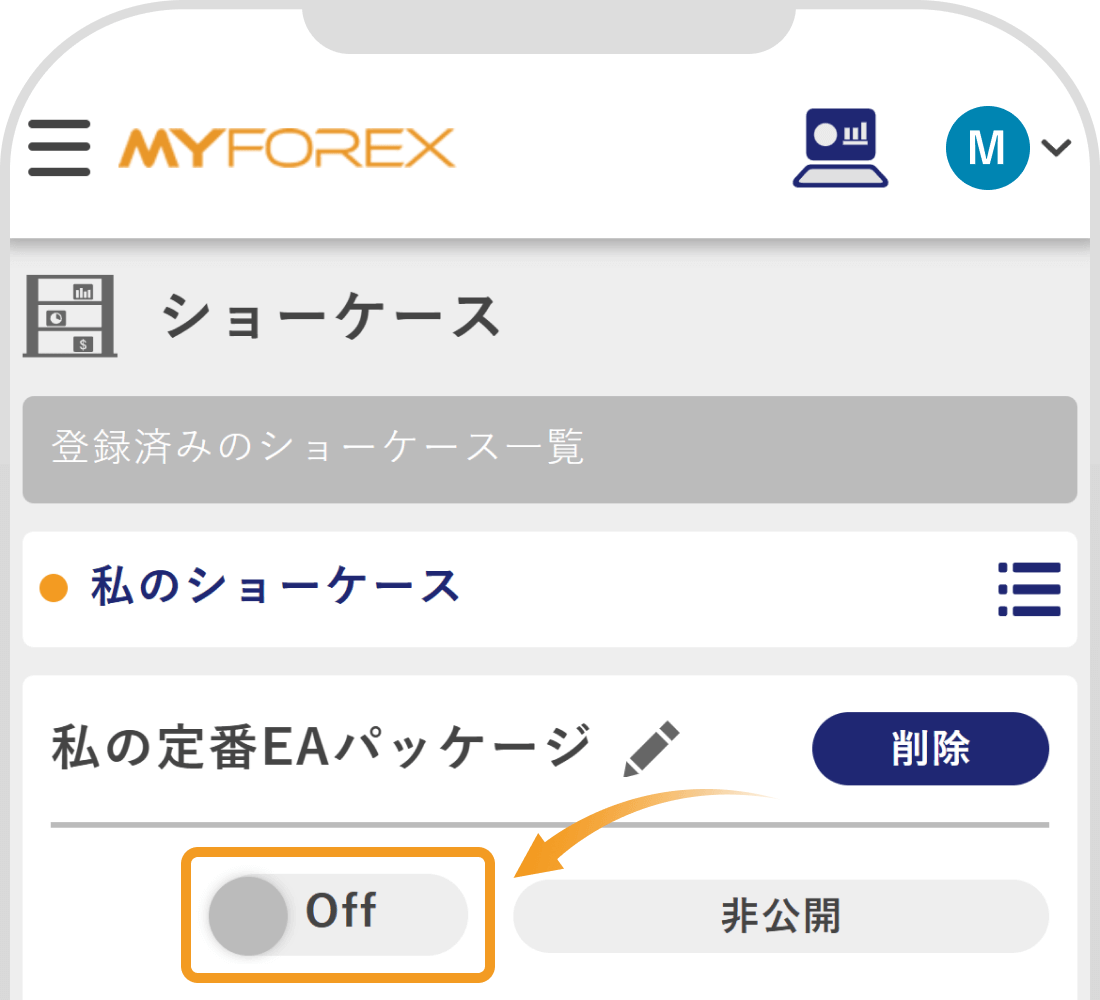
また、公開設定を変更しても、内容の編集はいつでも可能です。非公開に戻すと、共有済みのURLを開いても閲覧できなくなります。
注意事項非公開のショーケースにアクセスすると、「このショーケースは、公開されていません」と表示されます。
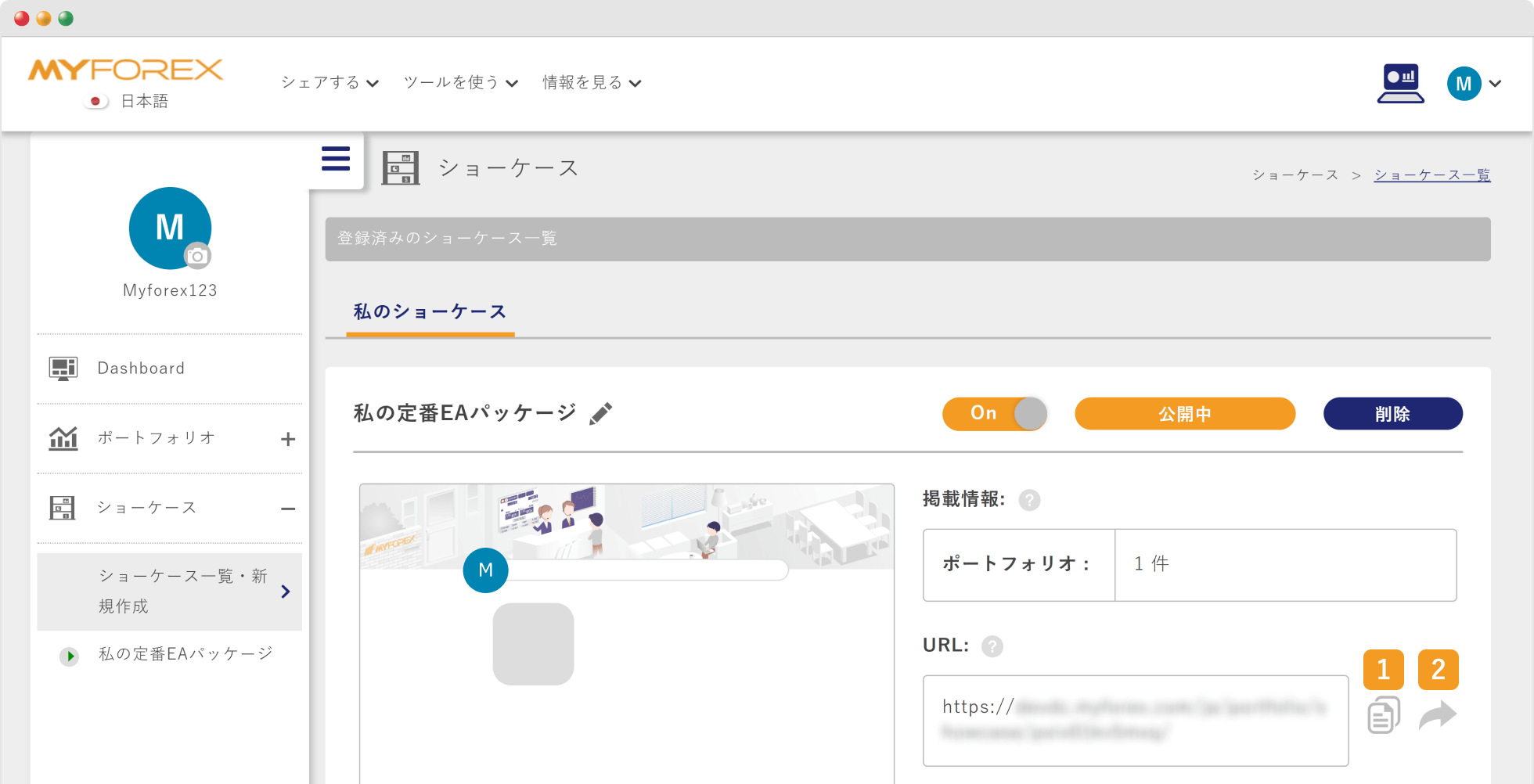
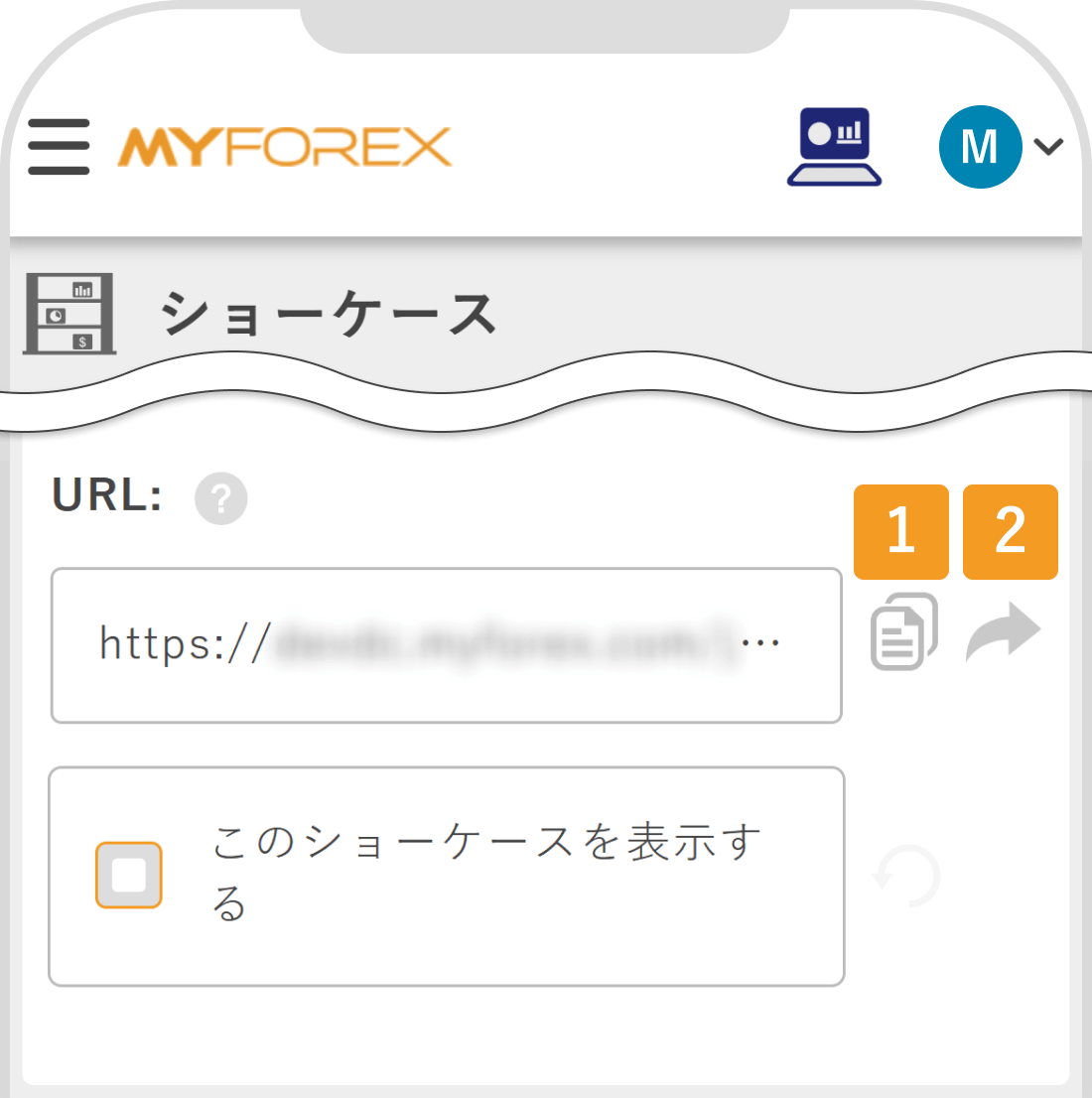
①URLのコピーや、②SNSシェア機能を利用して、ショーケースを共有することができます。
番号 | 項目名 | 説明 |
|---|---|---|
1 | コピー | 「コピー」ボタンをクリックすると、ショーケースページのURLをコピーできます。SNSやメールなどで共有する際にご利用ください。 |
2 | シェア機能 | 各SNSのアイコンをクリックすると、ショーケースページをそのまま投稿できます。投稿内容は事前に確認・編集可能です。 |
番号 | 項目名 | 説明 |
|---|---|---|
1 | コピー | 「コピー」ボタンをタップすると、ショーケースページのURLをコピーできます。SNSやメールなどで共有する際にご利用ください。 |
2 | シェア機能 | 各SNSのアイコンをタップすると、ショーケースページをそのまま投稿できます。投稿内容は事前に確認・編集可能です。 |
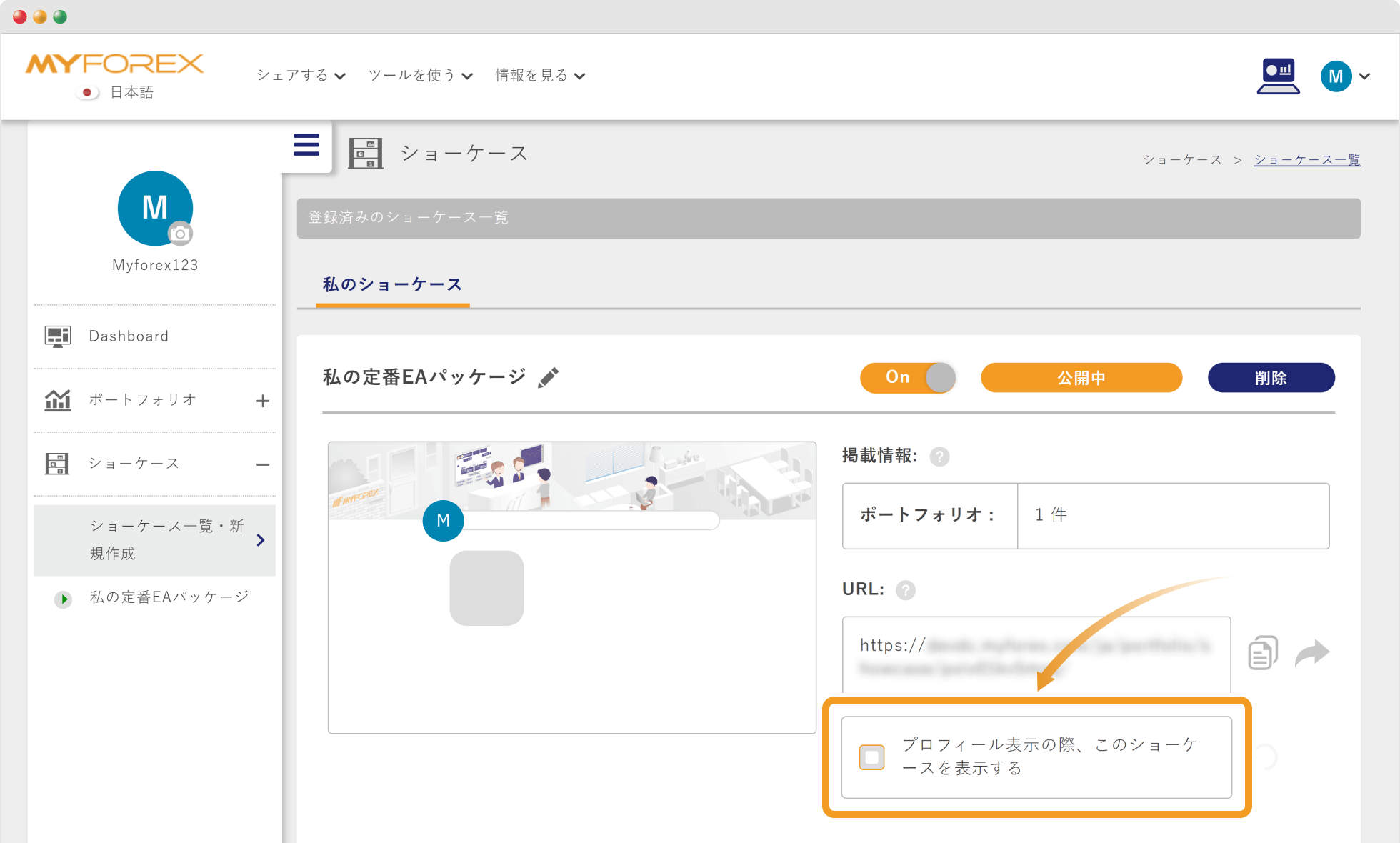
通常、プロフィール画面には公開中のポートフォリオ一覧が表示されますが、ショーケース一覧で「プロフィール表示の際、このショーケースを表示する」をONにすると、プロフィール画面の代わりにそのショーケースを表示できます。
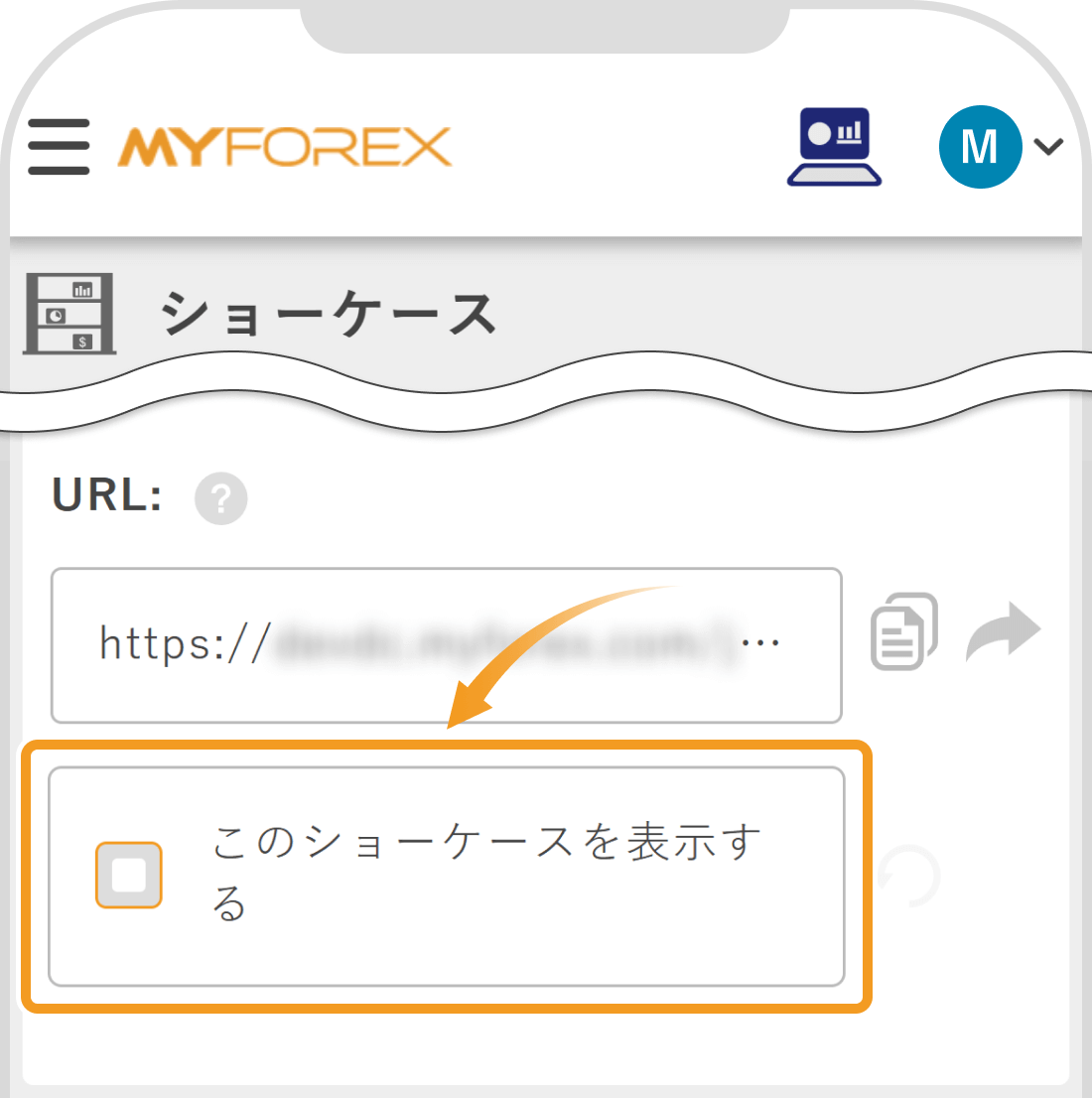
通常はプロフィール画面に公開中のポートフォリオ一覧が表示されますが、ショーケース一覧で「このショーケースを表示する」をONにすると、プロフィール画面の代わりにそのショーケースを表示できます。
 ポイント
ポイントプロフィール表示として設定できるショーケースは1つのみです。複数のショーケースを登録している場合は、メインとして表示したいものを選択してください。

作成日
:2025.10.30

最終更新
:2026.01.15
それは素晴らしい!
フィードバックありがとうございます
お役に立てず申し訳ございません!
フィードバックありがとうございます
フィードバックを送信しました
記事の改善におけるご協力ありがとうございます。
ご覧いただきありがとうございます。Myforexでは、記事に関するご意見・ご感想をお待ちしています。
また、海外FX・仮想通貨の経験が豊富なライター様も随時募集しております。
お問い合わせ先 support@myforex.com

免責事項:Disclaimer
当サイトの、各コンテンツに掲載の内容は、情報の提供のみを目的としており、投資に関する何らかの勧誘を意図するものではありません。
これらの情報は、当社が独自に収集し、可能な限り正確な情報を元に配信しておりますが、その内容および情報の正確性、完全性または適時性について、当社は保証を行うものでも責任を持つものでもありません。投資にあたっての最終判断は、お客様ご自身でなさるようお願いいたします。
当社コンテンツの著作権は当社に帰属します。当社が提供する共有機能や、SNSシェアや引用など、適切な範囲でのご利用は歓迎しております。ただし、商用利用や内容改変を伴う転載、当社と競合するサイトへの転載等、不正な再使用はご遠慮ください。なお、当社が不適切または不正な利用と判断した場合、当該コンテンツの削除その他必要な措置を講じる場合があります。